
Rà soát Markdown cùng AI trong VS Code
Mục lục
Rà soát và soạn thảo tài liệu Markdown cùng AI
Trong quy trình vibe coding1, tốc độ tạo nội dung thường không còn là trở ngại chính. Công việc khó hơn là đọc, kiểm tra và phản hồi chính xác: sơ đồ có phản ánh đúng kiến trúc không, bảng có thiếu trường dữ liệu không, hay một yêu cầu có bị AI diễn giải sai không.
Markdown Live Editor biến file Markdown thành nơi rà soát ngay trong VS Code. Bạn có thể đọc tài liệu ở dạng đã định dạng, chọn đúng đoạn cần xử lý và gửi đoạn đó cho AI mà không phải sao chép toàn bộ file.
Phối hợp giữa người dùng và AI ngay trong tài liệu
Một quy trình điển hình gồm năm bước:
- Bạn hoặc tác nhân AI tạo đề cương, kế hoạch, README hay tài liệu đặc tả.
- Chế độ trực quan trình bày bảng, mã, Mermaid, LaTeX và khối lưu ý để bạn đọc như một tài liệu hoàn chỉnh.
- Bạn chỉnh trực tiếp những lỗi nhỏ hoặc thêm ghi chú cho phần cần xem lại.
- Bạn chọn đúng đoạn liên quan và gửi nó sang AI làm ngữ cảnh.
- Khi AI cập nhật file qua VS Code, nội dung mới được đồng bộ trở lại trình soạn thảo để tiếp tục rà soát.
Quy trình này giữ vai trò của AI và người dùng rõ ràng: AI hỗ trợ tạo và sửa nội dung; bạn chịu trách nhiệm đánh giá ý nghĩa, tính đúng đắn và quyết định cuối cùng.
Gửi một đoạn sang AI
-
Bôi đen đoạn văn bản trong chế độ trực quan.
-
Chọn Send to AI Agent Context (Gửi làm ngữ cảnh cho AI) trên thanh công cụ nổi, hoặc nhấn
Cmd + Shift + L/Ctrl + Shift + L.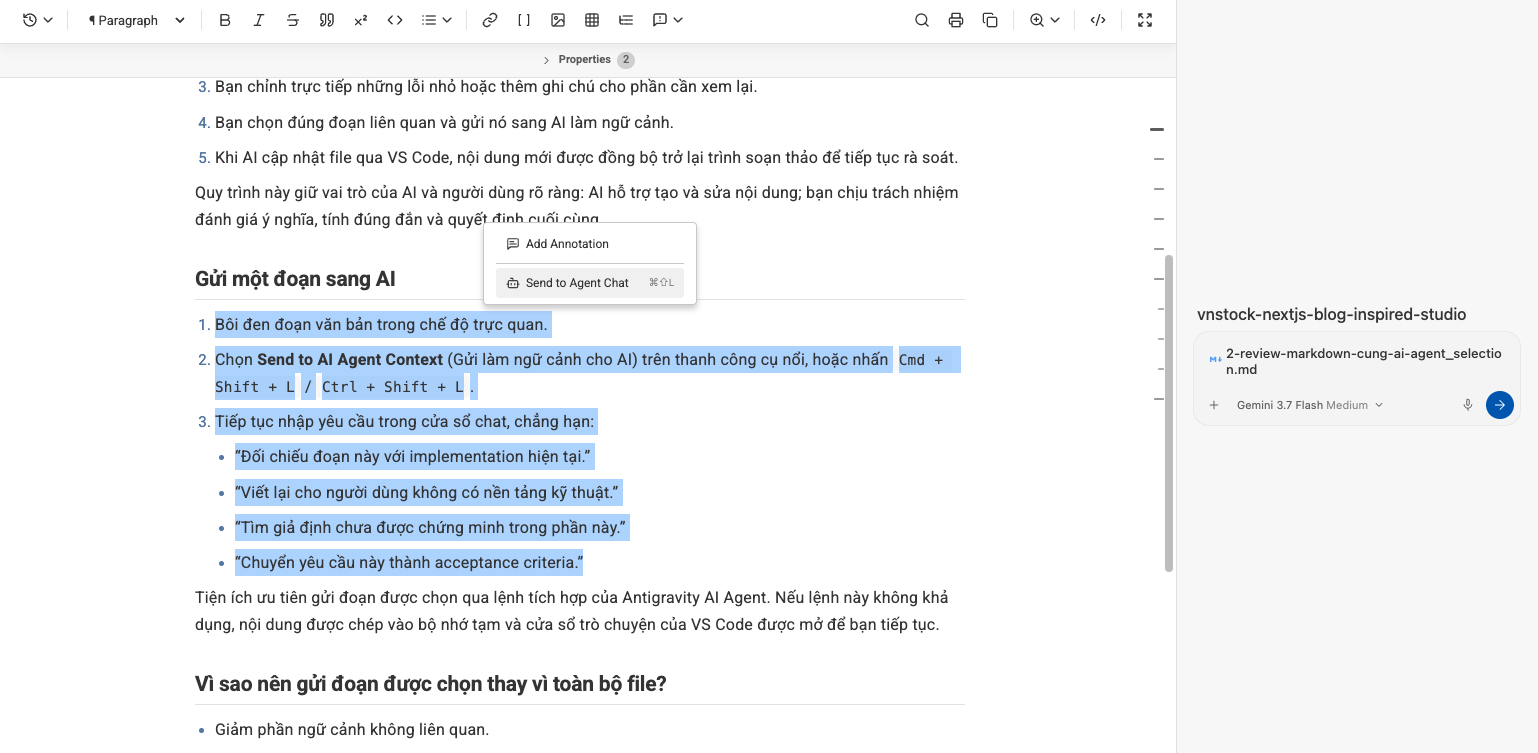 Gửi đoạn văn bản đã chọn vào ngữ cảnh chat của AI Agent
-
Tiếp tục nhập yêu cầu trong cửa sổ chat, chẳng hạn:
- “Đối chiếu đoạn này với implementation hiện tại.”
- “Viết lại cho người dùng không có nền tảng kỹ thuật.”
- “Tìm giả định chưa được chứng minh trong phần này.”
- “Chuyển yêu cầu này thành tiêu chí chấp nhận.”
Tiện ích ưu tiên gửi đoạn được chọn qua lệnh tích hợp của Antigravity AI Agent. Nếu lệnh này không khả dụng, nội dung được chép vào bộ nhớ tạm và cửa sổ trò chuyện của VS Code được mở để bạn tiếp tục.
Vì sao nên gửi đoạn được chọn thay vì toàn bộ file?
- Giảm phần ngữ cảnh không liên quan.
- Làm rõ chính xác nội dung cần AI xử lý.
- Hạn chế AI sửa lan sang những phần đã được duyệt.
- Giúp prompt ngắn hơn nhưng vẫn gắn với tài liệu nguồn.
- Phù hợp với quá trình rà soát nhiều bước trên tài liệu dài.
Thêm ghi chú mà không sửa file Markdown
Khi chưa muốn thay đổi nội dung ngay, chọn đoạn văn và nhấn Add Annotation (Thêm ghi chú). Bạn có thể ghi lại câu hỏi, nhận xét hoặc việc cần xác minh.
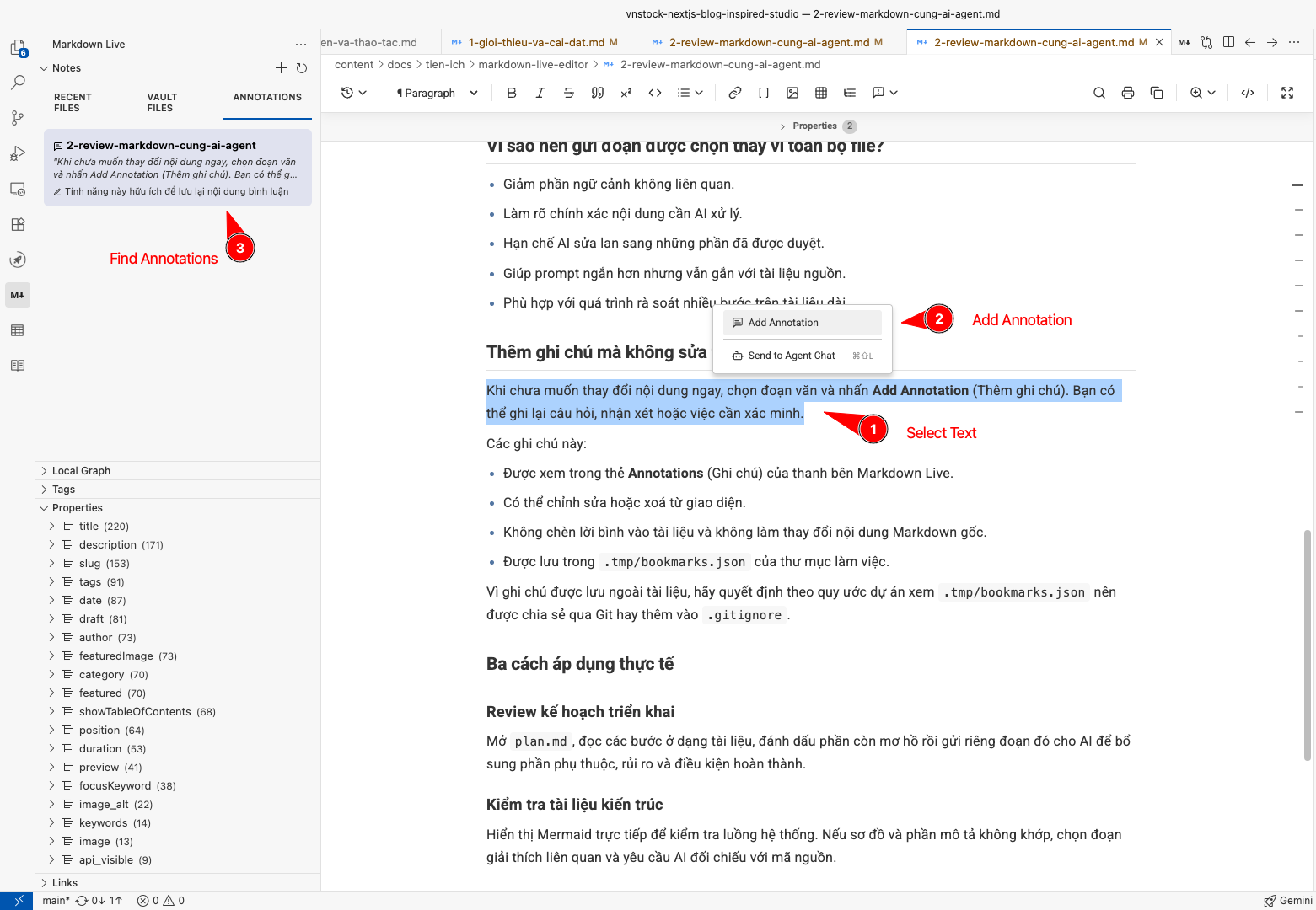 Thêm ghi chú Annotation cho đoạn văn bản và quản lý trên thanh bên
Các ghi chú này:
- Được xem trong thẻ Annotations (Ghi chú) của thanh bên Markdown Live.
- Có thể chỉnh sửa hoặc xoá từ giao diện.
- Không chèn lời bình vào tài liệu và không làm thay đổi nội dung Markdown gốc.
- Được lưu trong
.tmp/bookmarks.jsoncủa thư mục làm việc.
Vì ghi chú được lưu ngoài tài liệu, hãy quyết định theo quy ước dự án xem .tmp/bookmarks.json nên được chia sẻ qua Git hay thêm vào .gitignore.
Ba cách áp dụng thực tế
Review kế hoạch triển khai
Mở plan.md, đọc các bước ở dạng tài liệu, đánh dấu phần còn mơ hồ rồi gửi riêng đoạn đó cho AI để bổ sung phần phụ thuộc, rủi ro và điều kiện hoàn thành.
Kiểm tra tài liệu kiến trúc
Hiển thị Mermaid trực tiếp để kiểm tra luồng hệ thống. Nếu sơ đồ và phần mô tả không khớp, chọn đoạn giải thích liên quan và yêu cầu AI đối chiếu với mã nguồn.
Biên tập nội dung website
Rà soát tiêu đề, bảng và khối lưu ý trong chế độ trực quan; thêm ghi chú cho nhận định cần dẫn nguồn; gửi từng đoạn sang AI để cải thiện giọng văn hoặc SEO mà không viết lại toàn bài.
Tiếp tục sử dụng Git và VS Code như bình thường
Chế độ trực quan là một trình soạn thảo tùy chọn. File vẫn là Markdown thuần, vì vậy bạn có thể:
- Mở lại bằng VS Code Text Editor.
- Rà soát phần thay đổi bằng Git.
- Để AI hoặc công cụ khác chỉnh cùng file.
- Dùng formatter, linter và pipeline xuất bản hiện có.
Tiếp theo: Giao diện và Thao tác Điều hướng.
Footnotes
-
Vibe coding là cách phát triển phần mềm bằng cách mô tả mục tiêu cho AI, kiểm tra kết quả và liên tục điều chỉnh qua nhiều vòng trao đổi. ↩