
Chạy Antigravity CLI trên Google Colab với Vnstock
Cách tiếp cận Vibe Coding với Vnstock trên Google Colab
Để thiết lập môi trường lập trình Python nhanh chóng, việc chạy Antigravity CLI trên Google Colab là một giải pháp hoàn hảo dành cho bạn. Nếu bạn từng gặp rào cản với lỗi xung đột thư viện1 hay cấu hình đường dẫn2 phức tạp khi phân tích chứng khoán, thì bạn không hề đơn độc.
Phương pháp Vibe Coding kết hợp với AI sẽ giúp bạn đơn giản hóa hoàn toàn quá trình này. Bạn chỉ cần đưa ra yêu cầu, mọi phần việc viết mã và cài đặt sẽ do AI đảm nhận. Cùng tìm hiểu cách xây dựng không gian làm việc hiệu quả này cho hệ sinh thái Vnstock.
Tại sao nên chạy Antigravity CLI trên Google Colab?
Lợi thế vượt trội
- Tài nguyên miễn phí & Cài đặt sẵn: Google Colab cung cấp máy ảo miễn phí với cấu hình khá thoải mái cho các tác vụ AI. Quan trọng hơn, nó đã cài sẵn Python, Git và các thư viện cốt lõi, giúp bạn bắt tay ngay vào vibe coding mà không cần tốn thời gian thiết lập ban đầu.
- Linh hoạt và Di động: Việc kết hợp với Google Drive giúp bạn lưu trữ toàn bộ mã nguồn và dữ liệu trên mây. Bạn có thể mở dự án lên phân tích tiếp mọi lúc, mọi nơi, trên bất kỳ thiết bị nào.
- Chia sẻ dữ liệu dễ dàng: Nhờ kết nối với Google Drive, bạn có thể yêu cầu AI xuất kết quả phân tích ra file Excel hoặc CSV, sau đó mở trực tiếp bằng Google Sheets. Điều này rất tiện lợi khi bạn cần chia sẻ dữ liệu cho những người không quen lập trình.
Hạn chế cần lưu ý
- Giới hạn nguồn dữ liệu: Kết nối tới một số nguồn, ví dụ nguồn VCI trong thư viện
vnstock, có thể không khả dụng từ môi trường Google Colab. - Tính tạm thời của máy ảo: Bộ nhớ làm việc trên Colab sẽ bị xóa sạch sau mỗi phiên3. Điều này đồng nghĩa với việc cài đặt Antigravity CLI hay các thư viện bổ sung sẽ bị mất.
Giải pháp: Hãy ưu tiên chuyển không gian làm việc4 vào Google Drive. Việc backup định kỳ các cấu hình từ thư mục
~/.geminivà~/.antigravityvào Drive sẽ giúp Antigravity duy trì được ngữ cảnh5 liền mạch qua các phiên làm việc khác nhau.
Hướng dẫn chạy Antigravity CLI trên Google Colab từng bước
Lưu ý: Mặc dù bài viết hướng dẫn rất chi tiết từng bước cho người mới bắt đầu, nhưng khi bạn đã thao tác quen thuộc, toàn bộ quá trình cài đặt này diễn ra rất nhanh, thường chỉ mất khoảng 3-5 phút để hoàn tất.
Quy trình tổng quan bao gồm:
- Chạy lệnh
agyđể khởi động.- Dùng lệnh
cdđể trỏ tới thư mục làm việc.- Cấu hình
/configcho phép AI tự động thực thi tối đa.- Giao việc cho AI: Cài đặt bộ thư viện
vnstock(bản Mở rộng hoặc bản Cộng đồng), hoặc yêu cầu AI thực hiện bất kỳ tác vụ lập trình nào (dọn dẹp/sắp xếp Google Drive, phân tích dữ liệu, v.v.) kể cả không liên quan đến Vnstock.
Bước 1: Khởi động để chạy Antigravity CLI trên Google Colab
Đầu tiên, bạn mở một sổ tay6 Google Colab dưới đây và chạy lệnh khởi động công cụ Antigravity CLI.
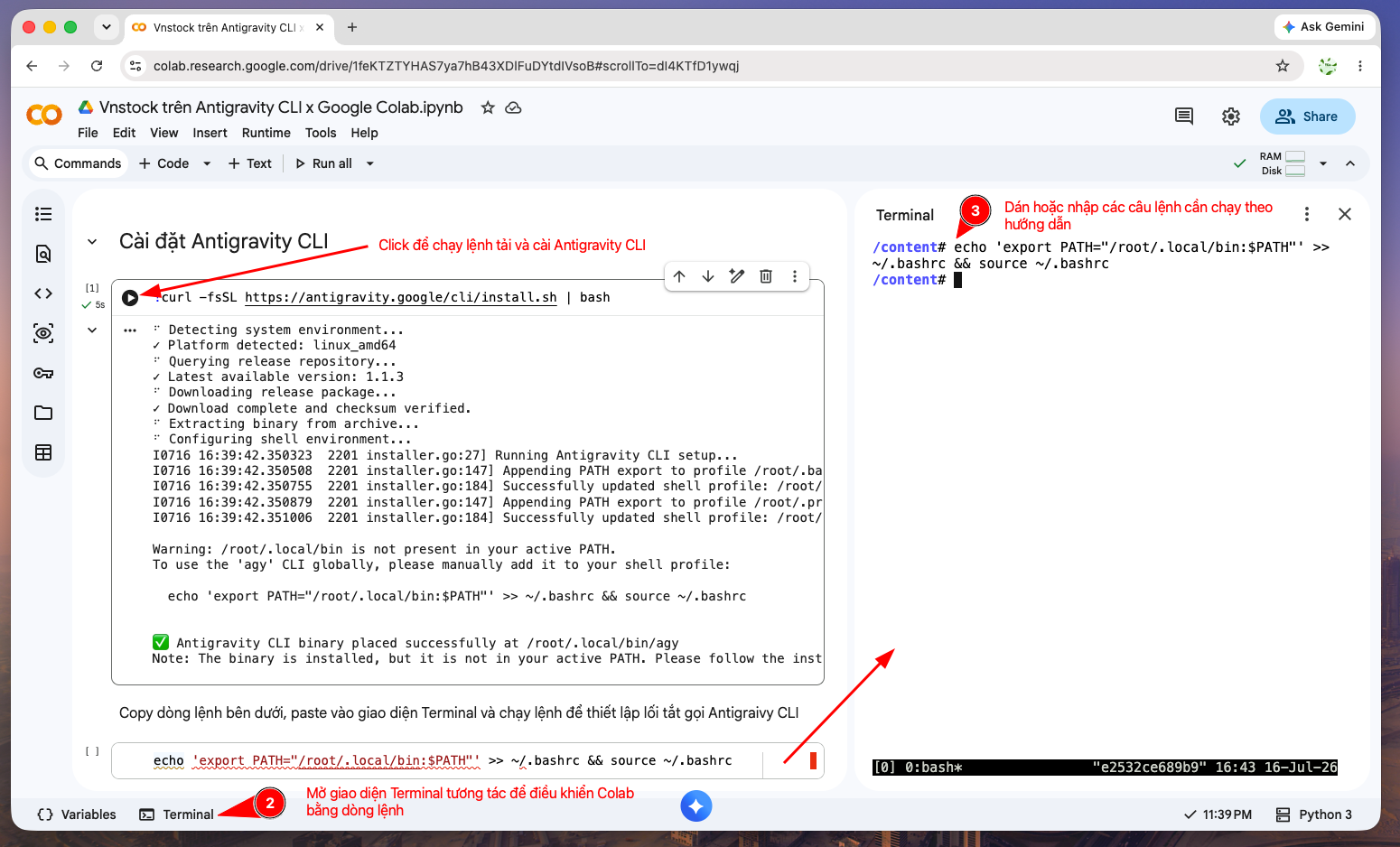 Khởi động Antigravity CLI trên Google Colab
Nhập agy và ấn Enter để kích hoạt giao diện. Hệ thống sẽ yêu cầu bạn xác thực tài khoản Google.
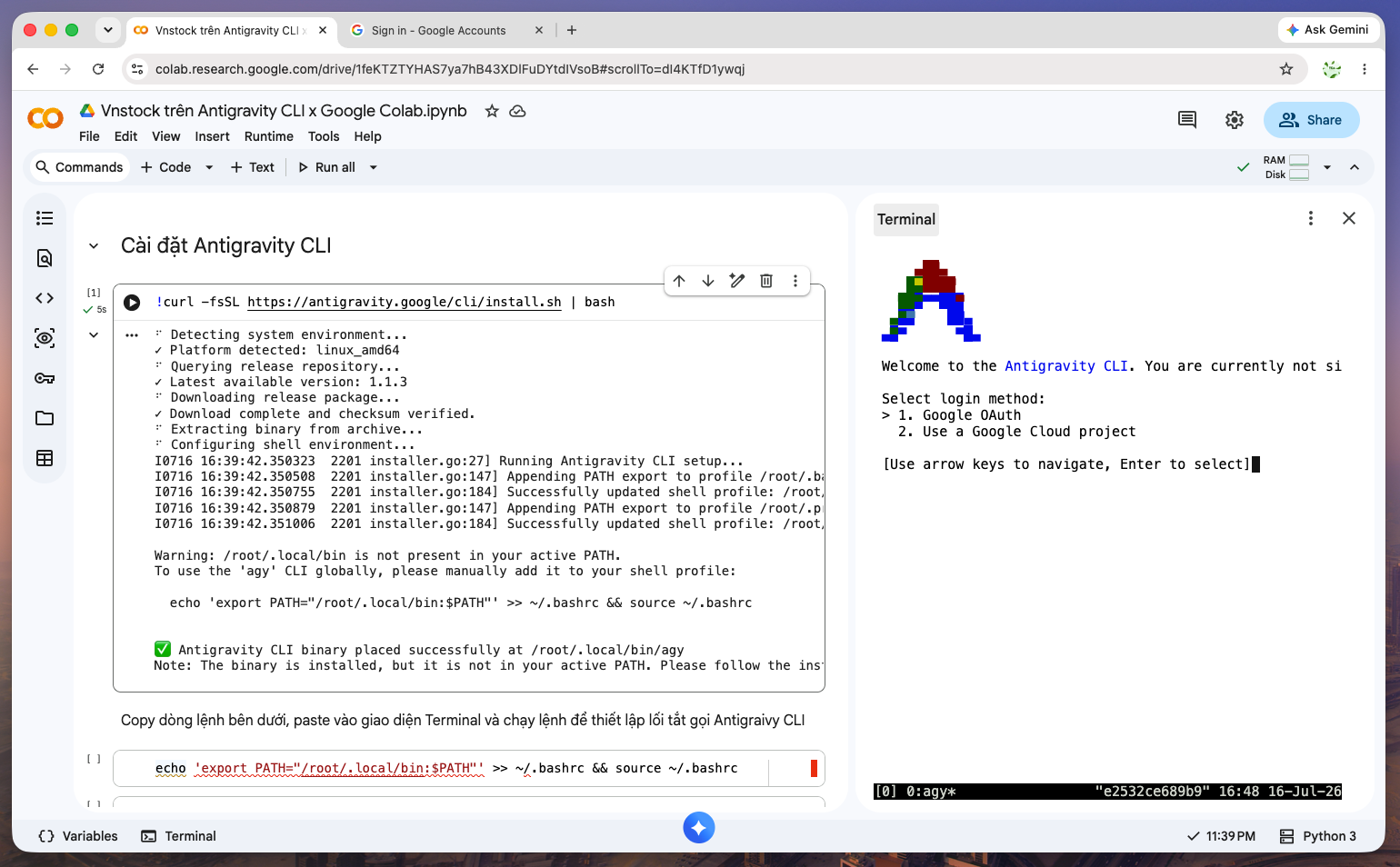 Giao diện terminal của Google Colab hiển thị thông báo kết nối Antigravity CLI
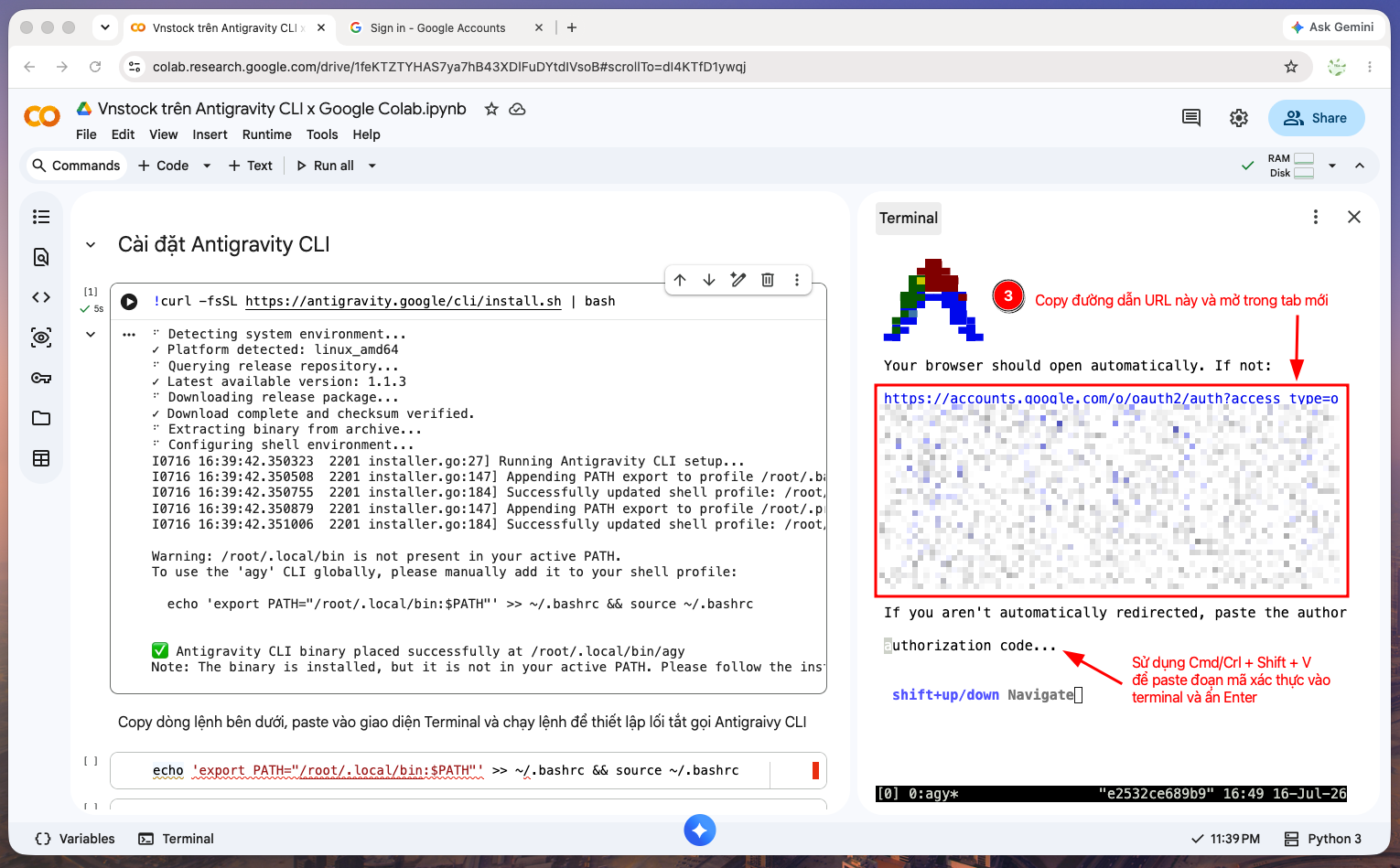 Thông báo chuyển hướng đến trình duyệt để xác thực tài khoản Google
Hãy chọn tài khoản Google mà bạn đã đăng ký gói dịch vụ Google AI (Gemini Advanced hoặc gói API có giới hạn đủ dùng) để sử dụng Antigravity CLI hiệu quả nhất.
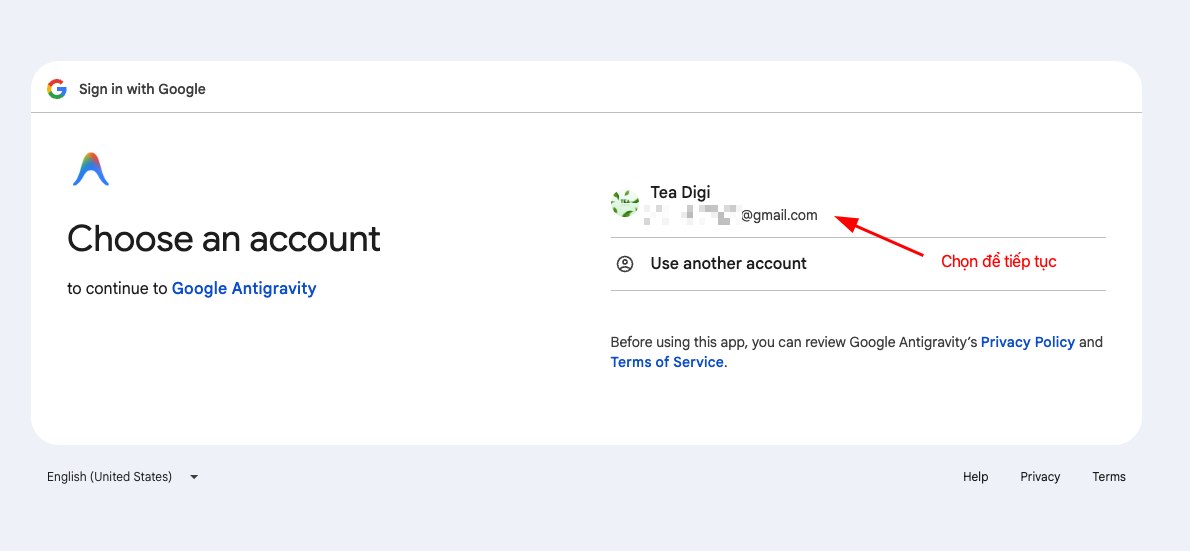 Lựa chọn tài khoản Google để đăng nhập sử dụng Antigravity CLI
Sau khi cấp quyền bằng cách chọn "Sign in", bạn sẽ nhận được một đoạn mã xác thực.
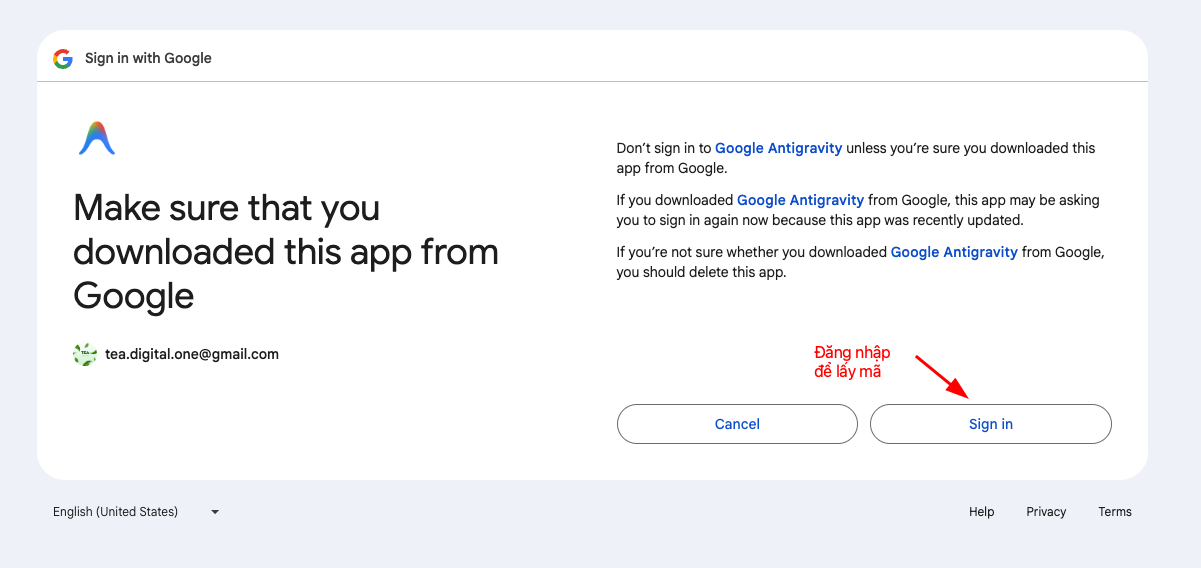 Màn hình cấp quyền truy cập cho Antigravity CLI từ Google
Chọn "Copy to Clipboard" để chép đoạn mã. Quay lại giao diện Colab, dán đoạn mã này vào dòng lệnh (Sử dụng phím tắt Cmd + Shift + V trên macOS hoặc Ctrl + Shift + V trên Windows/Linux để dán vào giao diện dòng lệnh tương tác7).
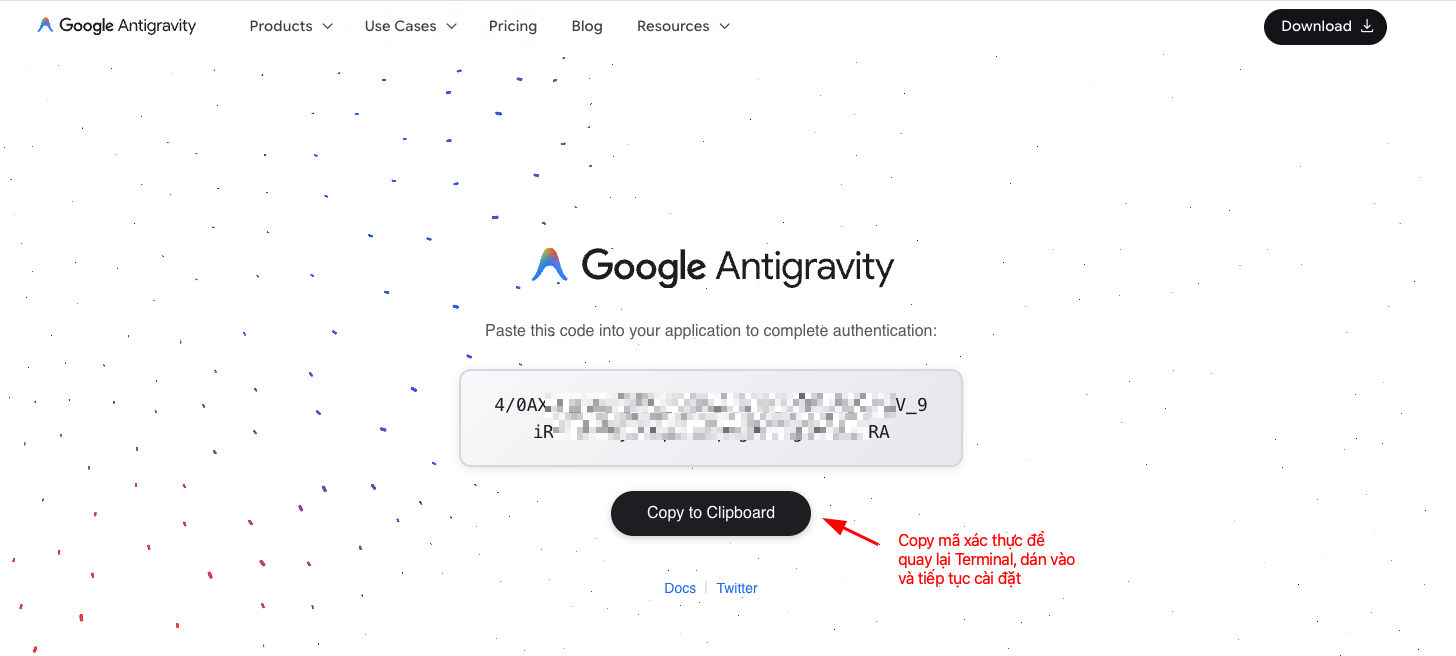 Sao chép mã xác thực (Auth code) từ trình duyệt
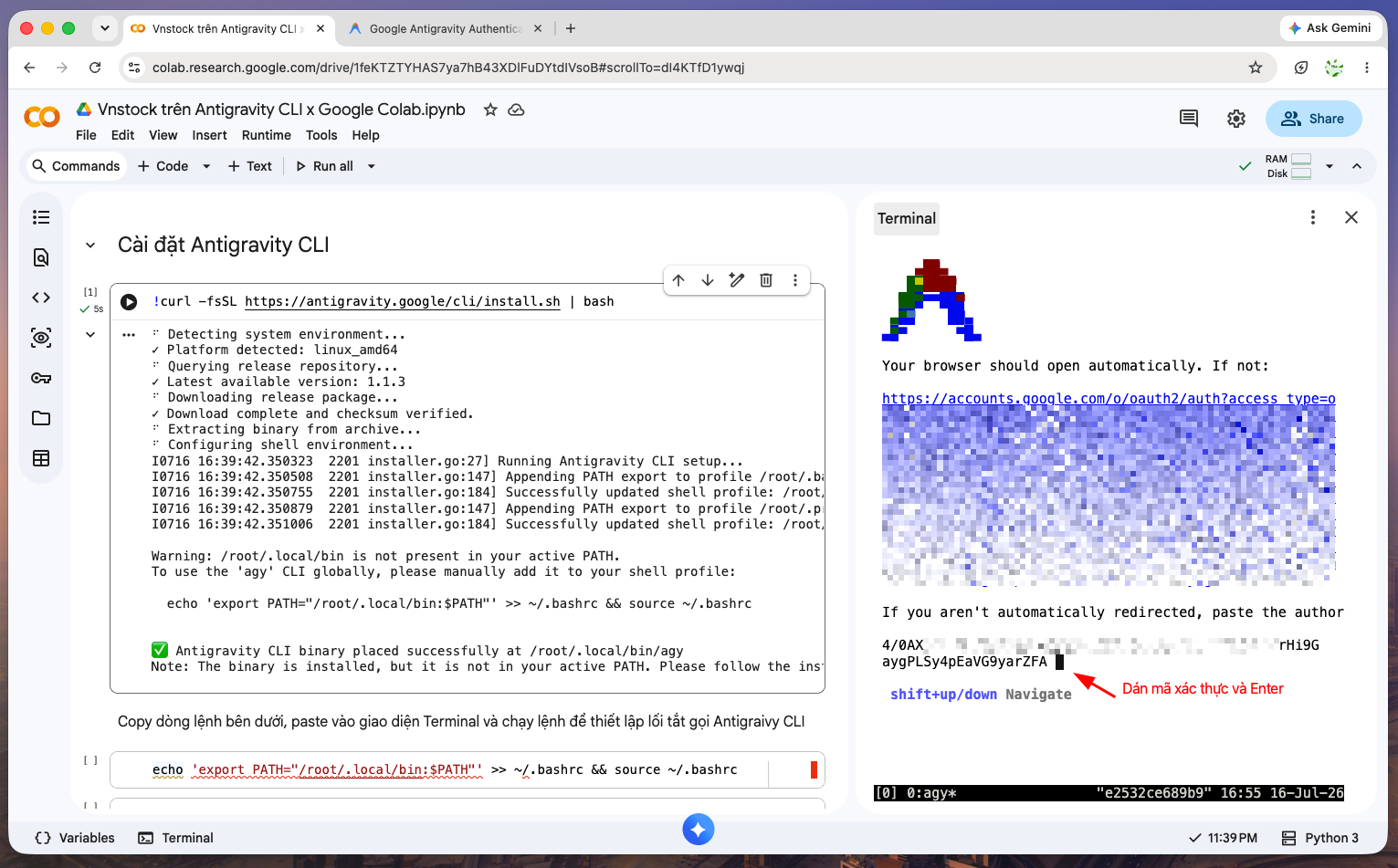 Dán mã xác thực vào Terminal để hoàn tất đăng nhập
Bước 2: Thiết lập không gian làm việc an toàn
Tiếp theo, bạn sẽ cấu hình một vài tuỳ chọn cá nhân cho Antigravity CLI:
- Giao diện: Chọn "light" (sáng) hoặc "dark" (tối) tùy sở thích để có độ tương phản tốt nhất.
- Bảo mật dữ liệu: Bạn nên bỏ đánh dấu (uncheck) phần cho phép Google thu thập dữ liệu sử dụng ẩn danh8 nếu quan tâm đến tính riêng tư, sau đó chọn "Done".
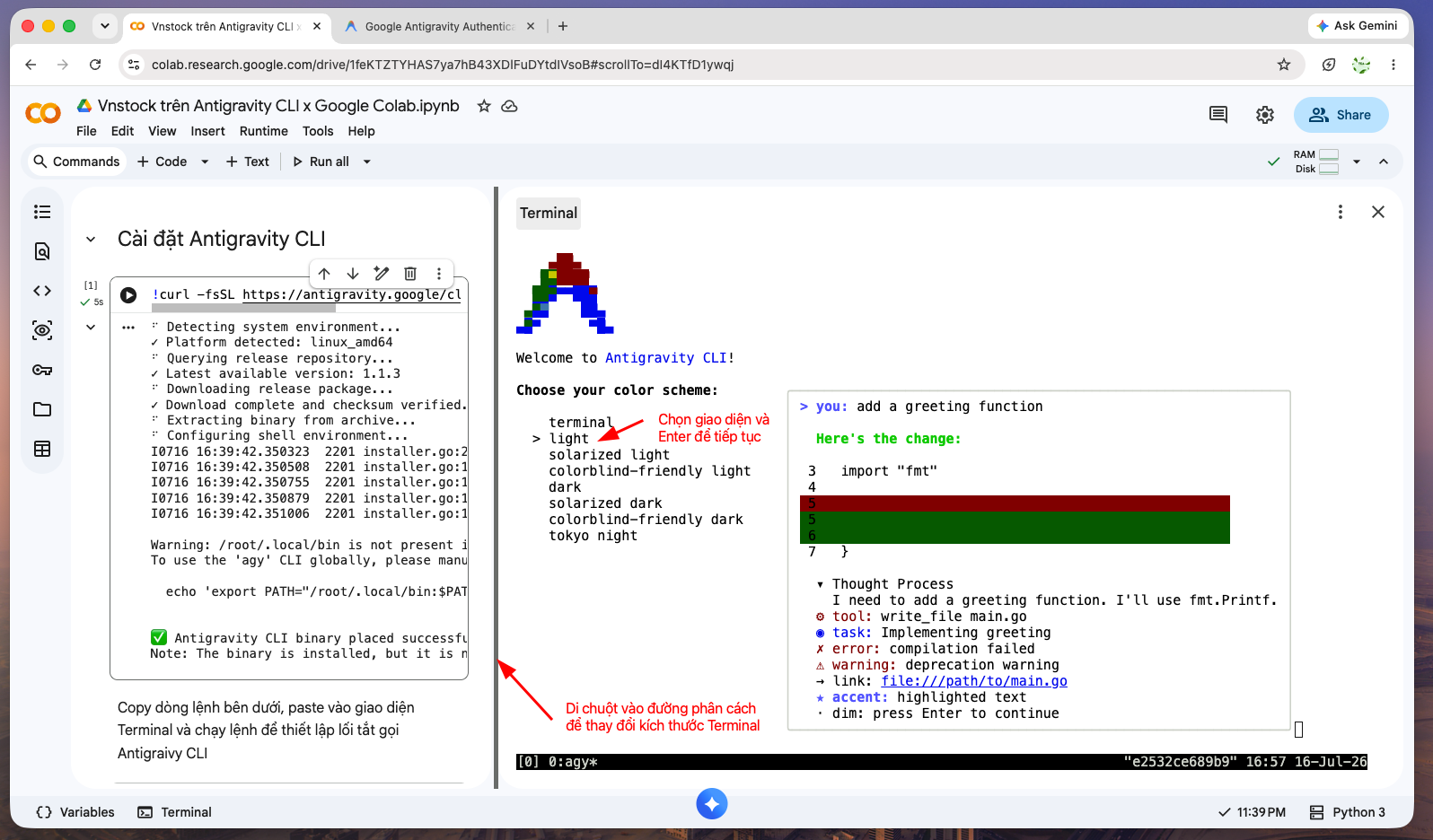 Lựa chọn giao diện hiển thị (Theme) cho Antigravity CLI
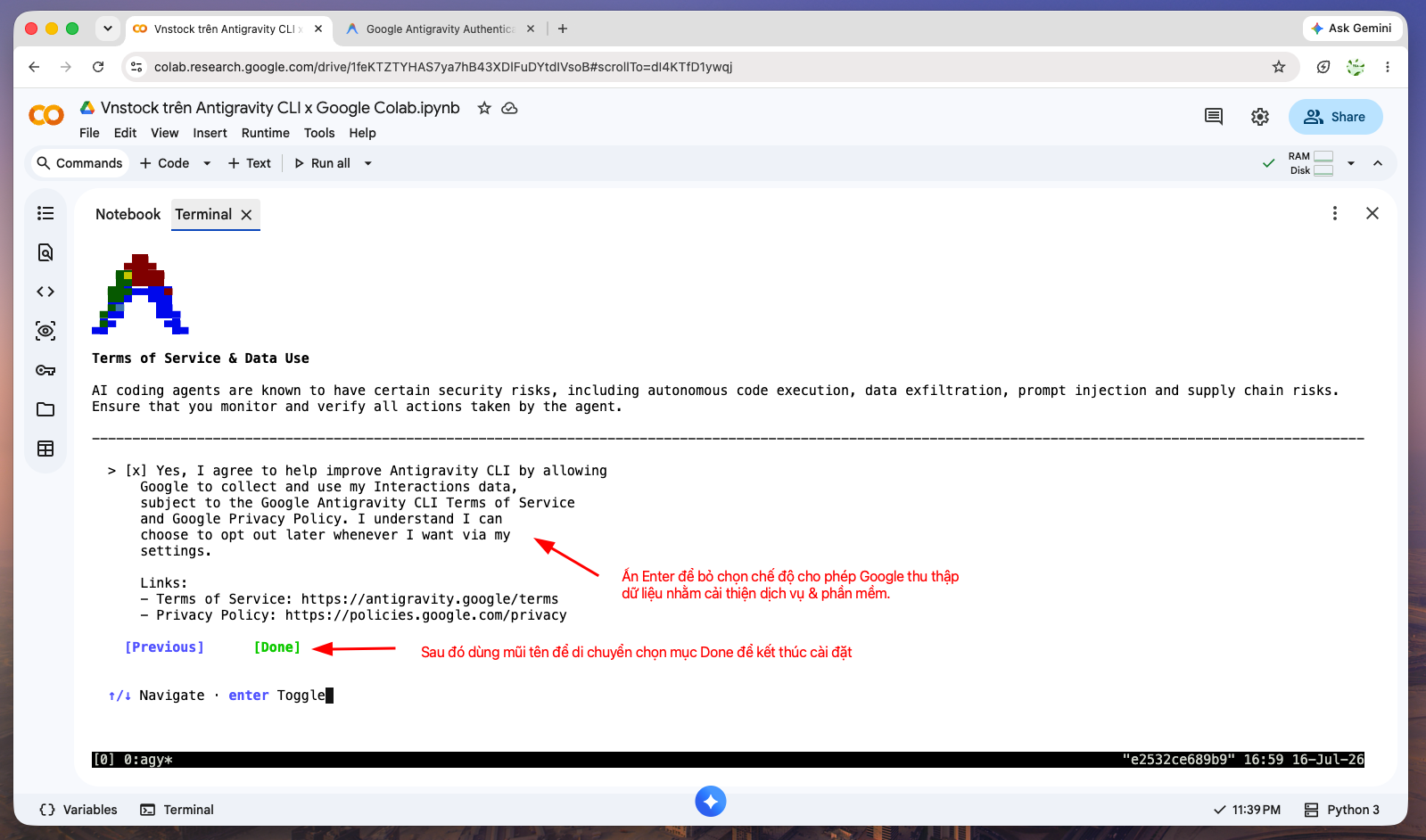 Từ chối chia sẻ dữ liệu ẩn danh (Telemetry) để bảo mật thông tin
Cuối cùng, hệ thống sẽ hỏi bạn có tin tưởng thư mục hiện tại không. Nhấn Enter để chọn "Yes, I trust this folder", cấp quyền cho AI được phép đọc/ghi file và thực thi mã Python tại thư mục mặc định /content.
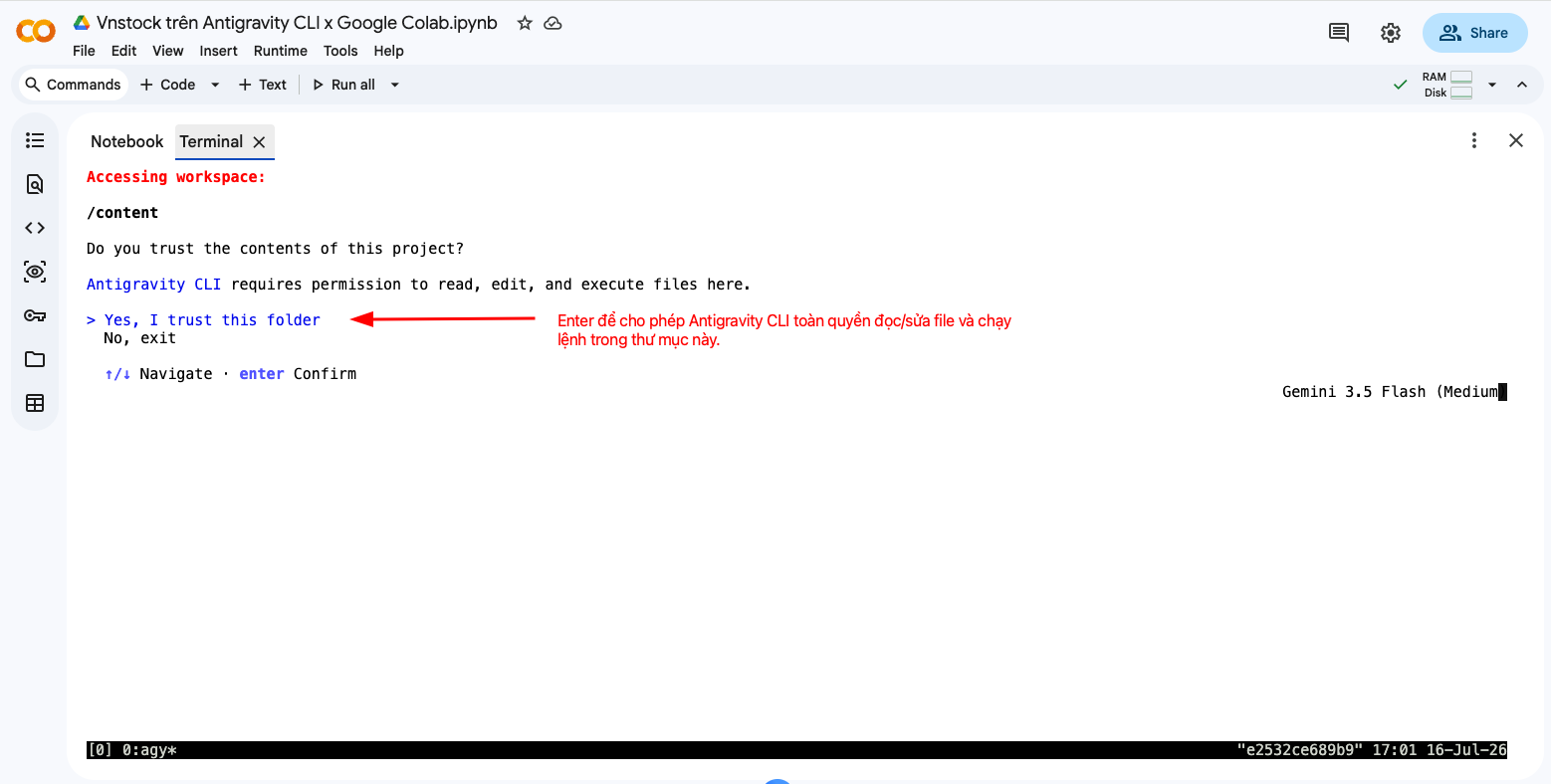 Cấp quyền tin cậy (Trust workspace) cho thư mục làm việc hiện tại
Bước 3: Kết nối Google Drive - Chìa khóa lưu trữ vĩnh viễn
Như đã đề cập, dữ liệu lưu trữ trên Colab sẽ bị xóa sau mỗi phiên làm việc. Để lưu trữ dữ liệu lâu dài, bạn cần làm việc trực tiếp trên Google Drive.
Tại thanh menu bên trái của Colab, nhấn vào biểu tượng thư mục và chọn Connect to Google Drive.
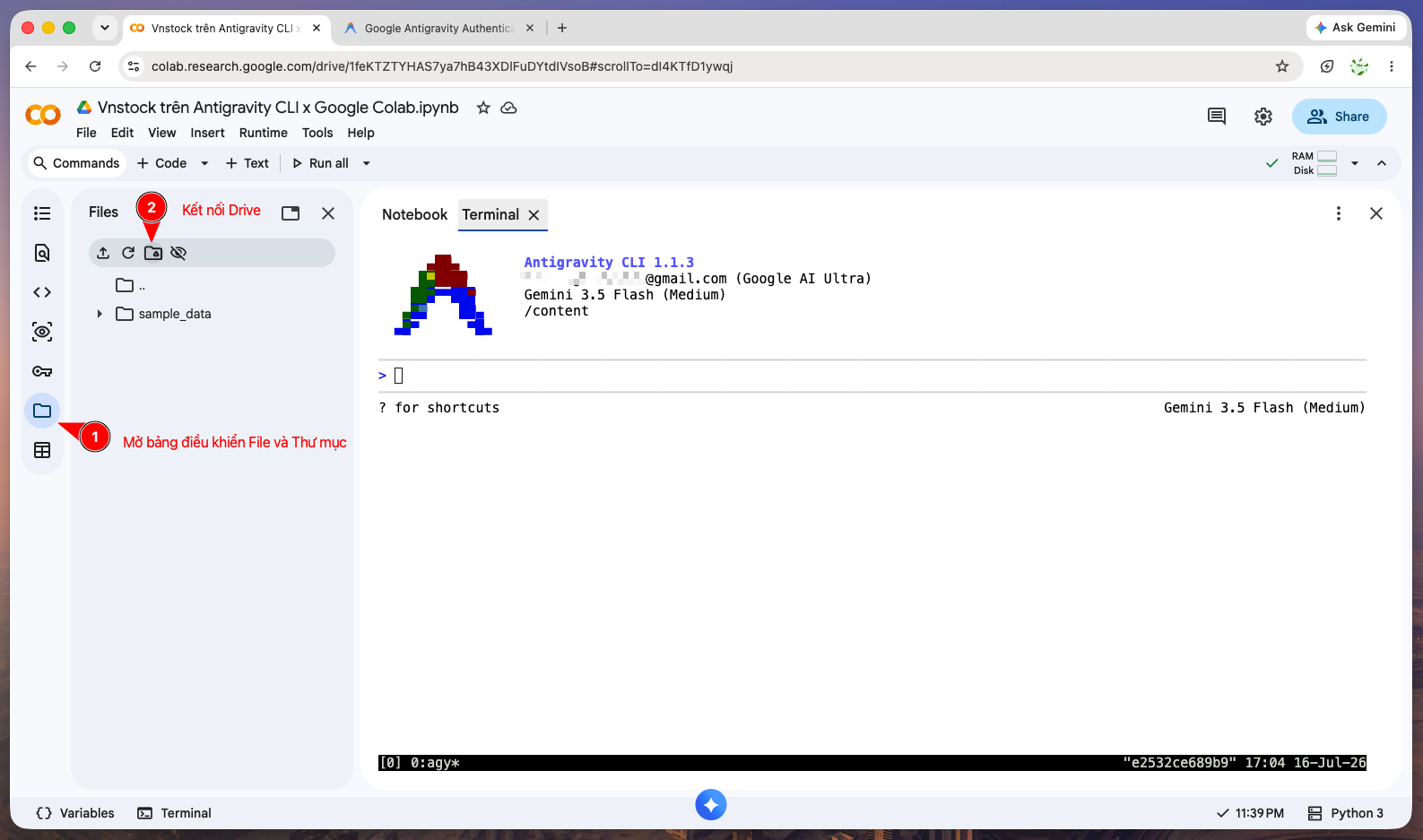 Biểu tượng kết nối Google Drive trên menu bên trái của Google Colab
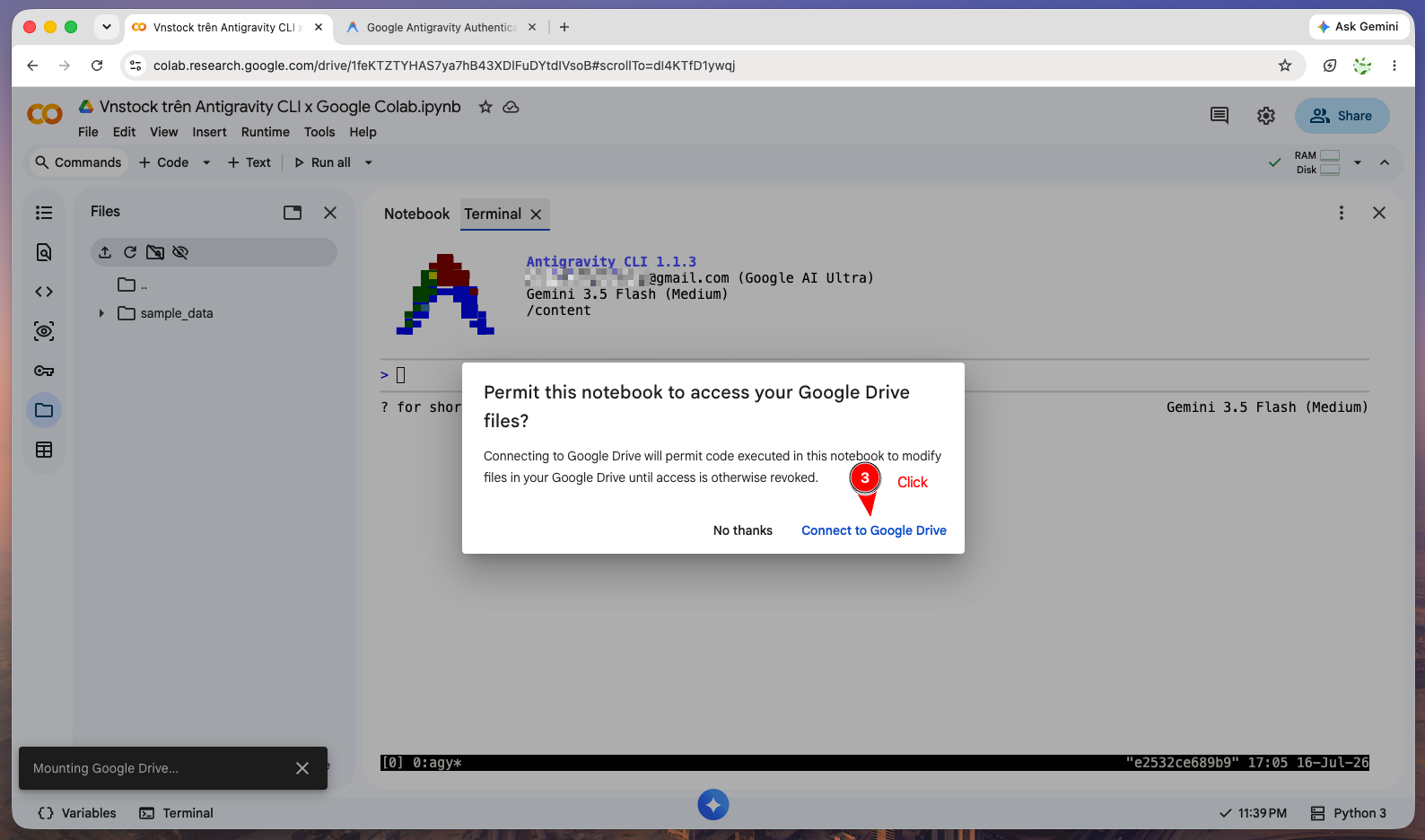 Hộp thoại xác nhận kết nối Google Drive với Colab
Sau khi Drive được kết nối, bạn tạo hoặc tìm đến thư mục muốn lưu dự án. Nhấp chuột phải vào thư mục đó và chọn "Copy path".
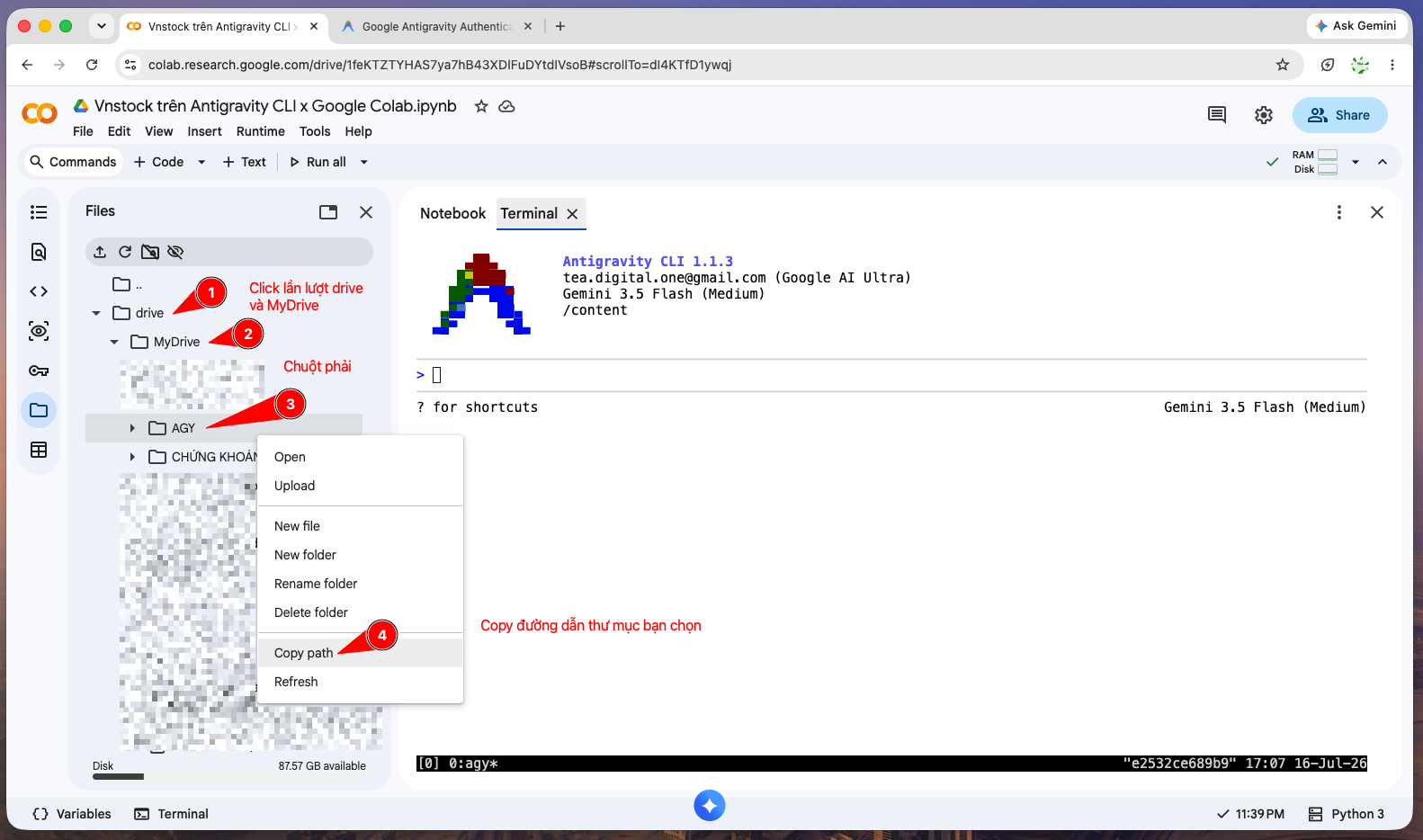 Sao chép đường dẫn (Copy path) thư mục dự án trên Google Drive
Quay lại Antigravity CLI, sử dụng lệnh cd9 dán kèm đường dẫn vừa sao chép để chuyển không gian làm việc của AI vào đúng vị trí này.
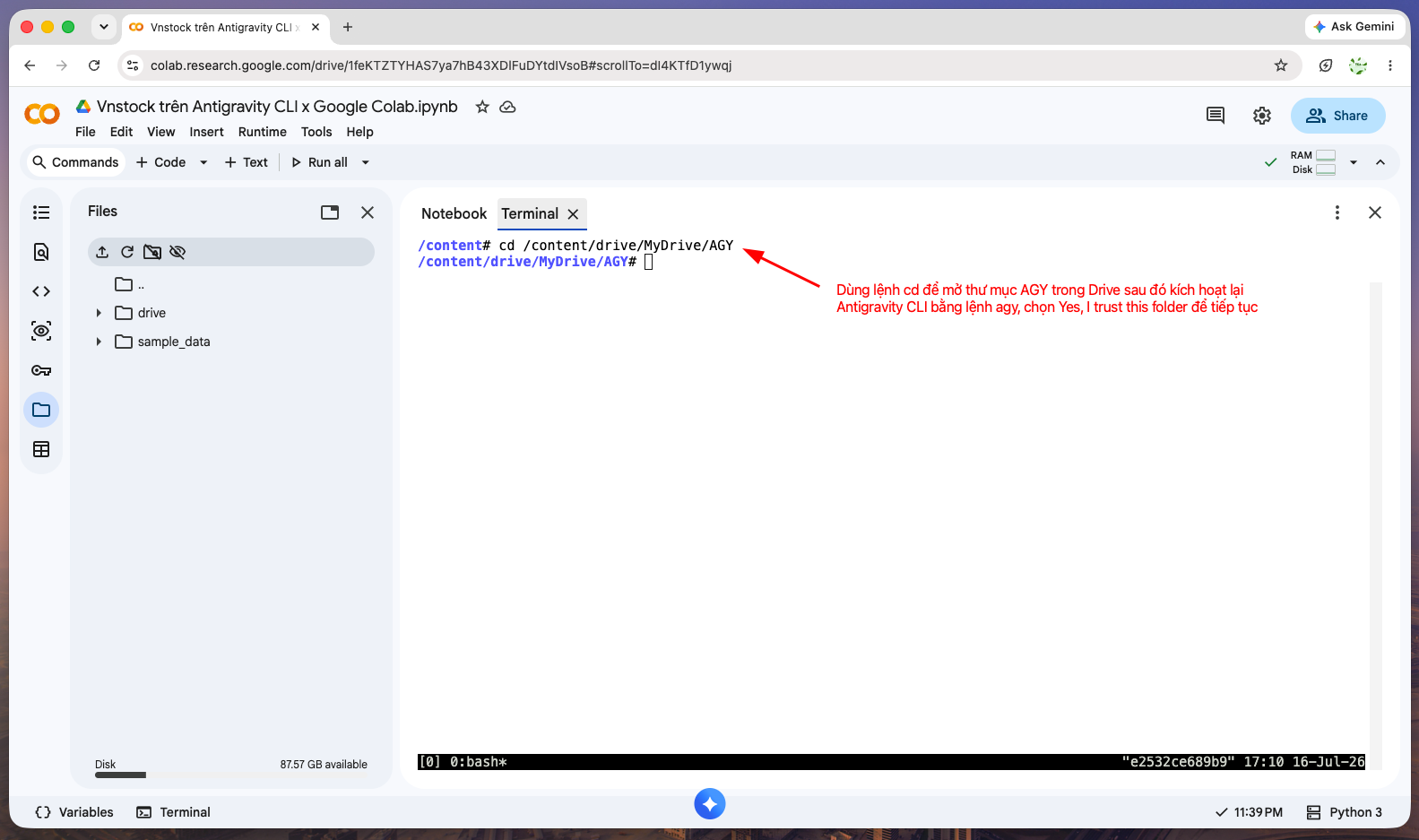 Sử dụng lệnh cd để chuyển đến thư mục làm việc mong muốn
Bước 4: Tối ưu trải nghiệm tự động hóa (Tuỳ chọn)
Trước khi giao việc cho AI trong lúc chạy Antigravity CLI trên Google Colab, nếu bạn muốn hệ thống hoạt động liền mạch mà không phải chờ phê duyệt từng bước, hãy dùng lệnh /config.
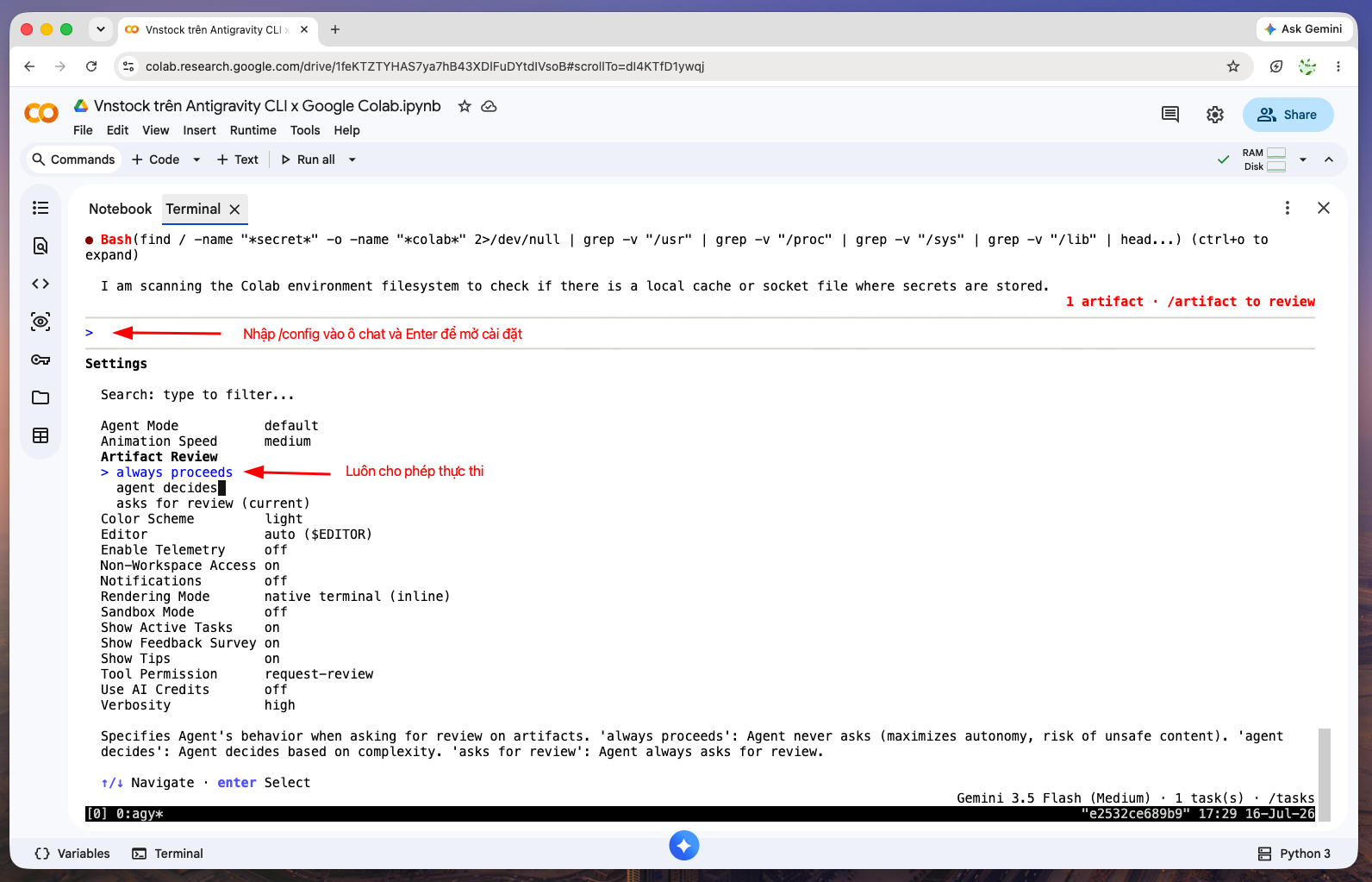 Kích hoạt menu cài đặt (Config menu) bằng lệnh slash /config
Tìm và bật tùy chọn "always-proceed"10. Khi kích hoạt, AI sẽ được cấp toàn quyền chạy lệnh tự động.
Cảnh báo: Chỉ bật tính năng này khi bạn hiểu rõ mình đang làm gì, vì AI có khả năng chỉnh sửa/xoá dữ liệu ngoài tầm kiểm soát nếu gặp lỗi suy luận. Nhấn phím
Escđể thoát giao diện cấu hình.
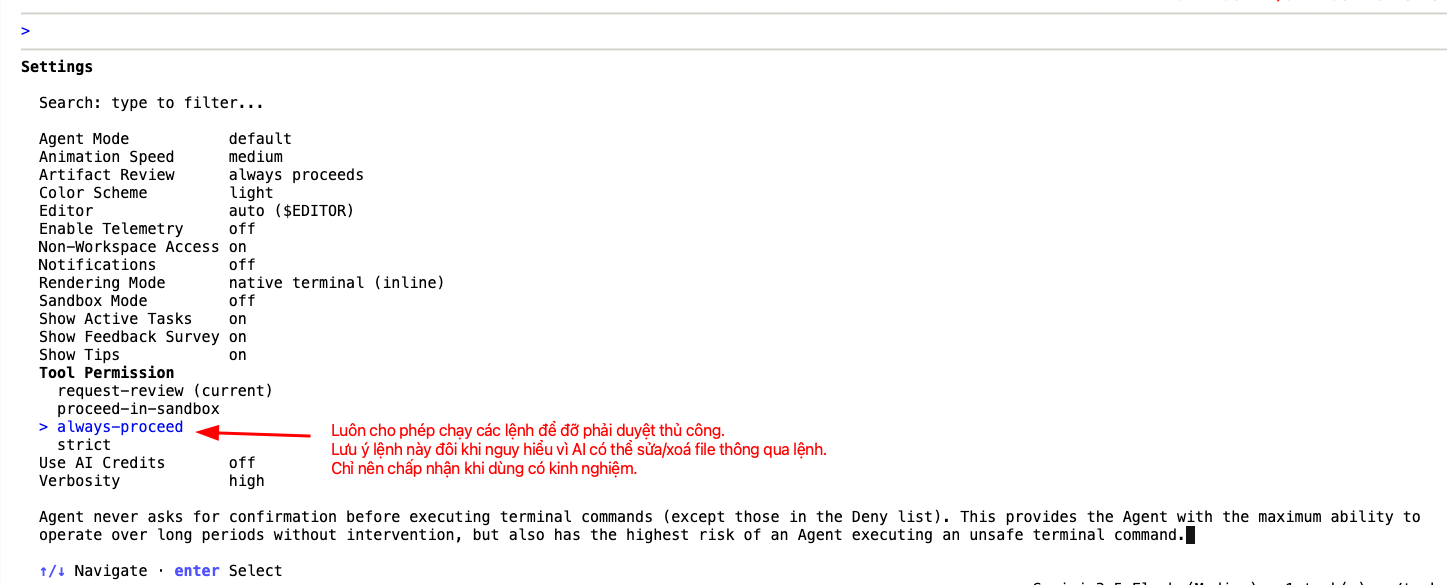 Bật tuỳ chọn Always-proceed để AI tự động thực thi không cần hỏi
Bắt đầu Vibe Coding: Chọn hướng đi của bạn
Sau khi hoàn tất 3 bước thiết lập cơ bản (và bước 4 tuỳ chọn), môi trường của bạn đã hoàn toàn sẵn sàng. Dưới đây là các hướng đi phổ biến tùy thuộc vào nhu cầu của bạn:
Hướng 1: Triển khai dự án Vnstock (bản Cộng đồng)
Ở bước này, thay vì tự gõ các lệnh Git để tải mã nguồn, bạn chỉ cần giao tiếp với AI bằng tiếng Việt. Hãy sao chép và dán prompt sau vào Antigravity CLI:
"Thực hiện lần lượt các lệnh sau để cài đặt môi trường vibe coding với dự án vnstock: git clone https://github.com/vnstock-hq/vnstock-agent-guide.git | cp -rf vnstock-agent-guide/docs vnstock-agent-guide/.agents vnstock-agent-guide/AGENTS.md vnstock-agent-guide/CLAUDE.md ./"
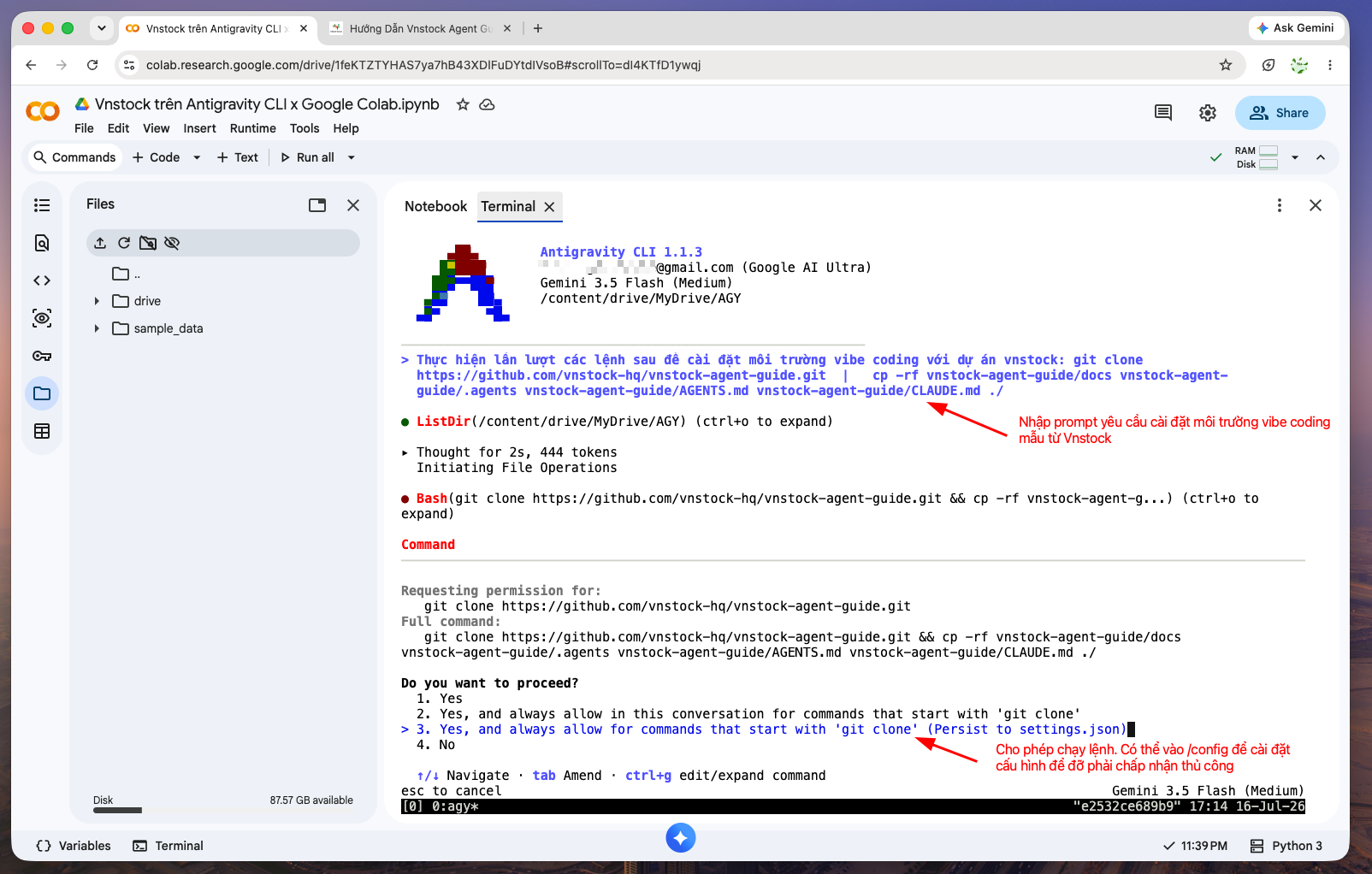 Yêu cầu AI thực hiện thiết lập môi trường bằng một prompt chi tiết
AI sẽ tự động nhận lệnh, thực thi tải mã nguồn về và sao chép các file cấu hình AI Agent vào đúng vị trí.
Hướng 2: Cài đặt bản Mở rộng (dành cho người tài trợ)
Nếu bạn là nhà tài trợ11 của Vnstock và có API Key riêng, bạn cần thiết lập key an toàn bằng file môi trường (do tính năng Secrets mặc định của Colab không thể truy cập trực tiếp từ Terminal).
Cách thực hiện:
- Nhấp chuột phải vào khu vực trống trong thư mục làm việc, chọn New file và đặt tên file là
.env. - Bấm vào biểu tượng con mắt (Show hidden files) trên thanh công cụ File và thư mục của Colab để hiển thị các file ẩn (file có dấu chấm ở đầu).
- Bấm đúp vào file
.envvừa tạo để chỉnh sửa và nhập nội dung sau:VNSTOCK_API_KEY=mã_api_của_bạn(Bạn có thể sao chép mã API của mình tại trang: https://vnstocks.com/account?section=account#api-key)
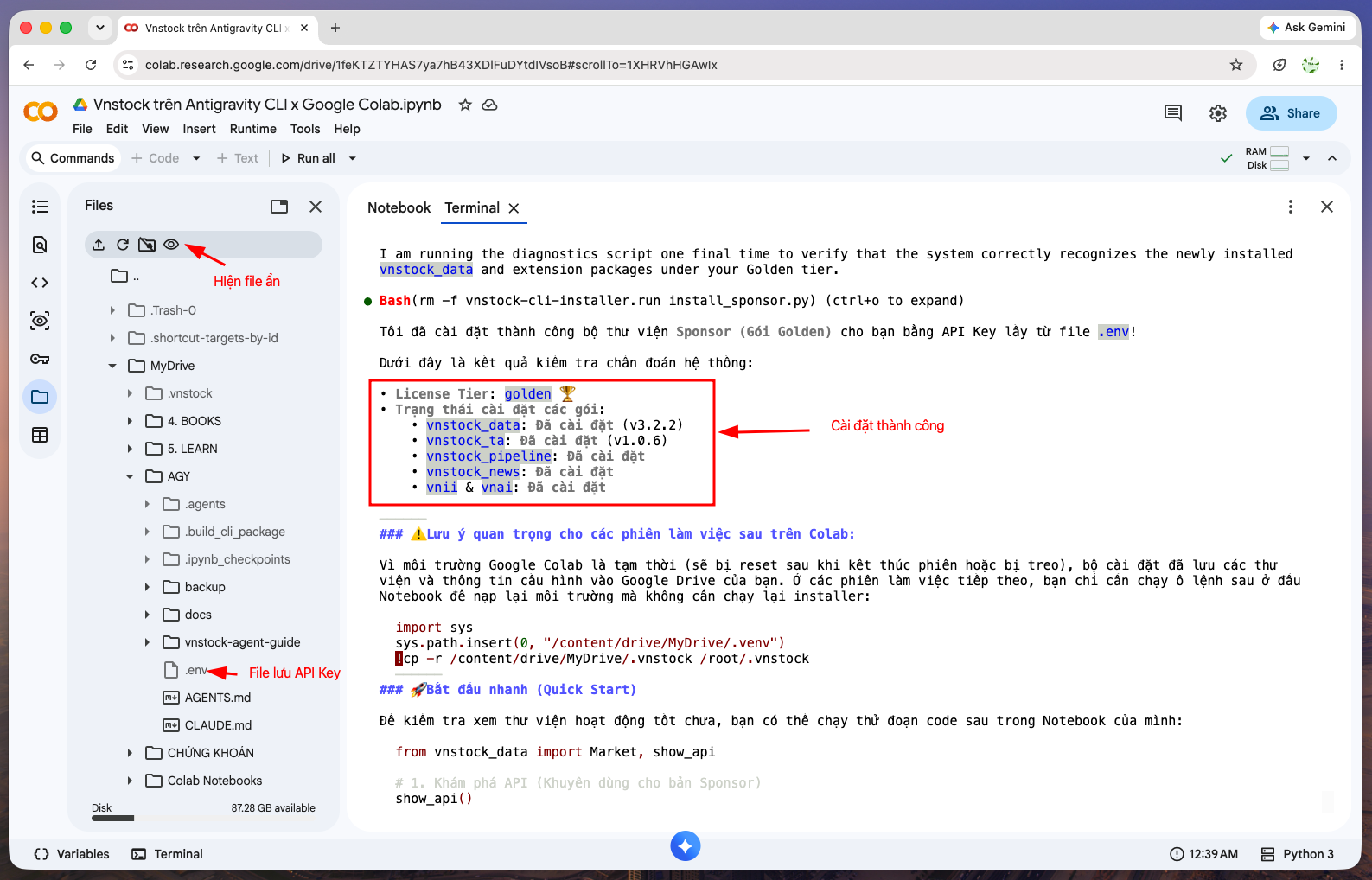 Tạo file .env để lưu trữ API key an toàn trên Google Colab
Giao việc cho AI:
Sau khi lưu file .env, bạn ra lệnh cho AI bằng prompt:
"Cài đặt bản Mở rộng của vnstock giúp tôi, API key đã được lưu sẵn tại file
.envtrong thư mục hiện hành."
Hướng 3: Trợ lý AI đa năng (Không giới hạn ở Vnstock)
Khi chạy Antigravity CLI trên Google Colab và kết nối thành công với Drive, bạn không bị giới hạn ở dữ liệu chứng khoán. Bạn hoàn toàn có thể yêu cầu AI thực hiện bất kỳ tác vụ lập trình nào khác:
- Phân tích dữ liệu: "Hãy đọc file sales_data.csv trong thư mục này, vẽ biểu đồ doanh thu theo tháng và lưu thành file PNG."
- Tự động hóa: "Hãy tìm tất cả các file ảnh rời rạc trong thư mục hiện hành và gom chúng vào một thư mục mới tên là 'images'."
- Truy xuất dữ liệu: "Dùng vnstock lấy lịch sử giá 5 năm của VNM, FPT, HPG và lưu vào file Excel trên Google Drive giúp tôi."
Lời kết
Việc chạy Antigravity CLI trên Google Colab để triển khai Vnstock là một giải pháp thiết thực giúp bạn vượt qua các rào cản về hạ tầng kỹ thuật. Cách tiếp cận này giúp tối ưu hóa hiệu suất: bạn tập trung vào tư duy nghiệp vụ đầu tư, còn AI sẽ đảm nhận việc viết mã.
Ngoài ra, để tối ưu hơn nữa, bạn có thể tham khảo hướng dẫn cài đặt Telegram Bot điều khiển Antigravity CLI để ra lệnh cho AI mọi lúc mọi nơi ngay từ điện thoại.
Bạn có thể bắt đầu ngay bằng cách đăng nhập vào Colab, kích hoạt CLI và ứng dụng Vibe Coding vào công việc thực tế. Chúc bạn có những phiên phân tích chứng khoán hiệu quả!
Footnotes
-
Xung đột môi trường (Dependency conflicts): Tình trạng các thư viện phần mềm yêu cầu các phiên bản khác nhau của cùng một công cụ, dẫn đến lỗi khi cài đặt hoặc chạy chương trình. ↩
-
Đường dẫn (Path): Vị trí cụ thể của một tập tin hoặc thư mục trong hệ thống lưu trữ của máy tính hoặc máy chủ đám mây. ↩
-
Phiên làm việc (Session): Một khoảng thời gian làm việc liên tục trên Google Colab. Khi kết thúc phiên, máy ảo sẽ được làm mới và xóa toàn bộ dữ liệu tạm. ↩
-
Không gian làm việc (Workspace): Thư mục chính được dùng để lưu trữ toàn bộ mã nguồn, cấu hình và dữ liệu của một dự án. ↩
-
Ngữ cảnh (Context): Những thông tin, cấu hình và lịch sử mà AI đã ghi nhận được trong quá trình làm việc để tiếp tục thực hiện tác vụ một cách chính xác. ↩
-
Sổ tay (Notebook): Giao diện viết mã tương tác phổ biến trong Data Science, cho phép chạy từng đoạn mã nhỏ và xem kết quả ngay lập tức (ví dụ: Jupyter Notebook, Google Colab). ↩
-
Giao diện dòng lệnh tương tác (Interactive Terminal): Cửa sổ nhập lệnh cho phép người dùng giao tiếp trực tiếp với hệ thống máy tính hoặc AI Agent theo thời gian thực. ↩
-
Dữ liệu sử dụng ẩn danh (Telemetry): Dữ liệu thống kê về cách người dùng sử dụng phần mềm được thu thập tự động nhằm mục đích cải thiện sản phẩm, không chứa thông tin định danh cá nhân. ↩
-
cd (Change directory): Lệnh cơ bản trong hệ điều hành Linux/macOS dùng để di chuyển qua lại giữa các thư mục. ↩
-
Always-proceed: Tính năng của Antigravity CLI cho phép AI tự động thực thi các chuỗi lệnh liên tiếp mà không cần dừng lại chờ người dùng xác nhận sau mỗi bước. ↩
-
Nhà tài trợ (Sponsor): Thành viên tham gia chương trình tài trợ của Vnstock để được cấp quyền truy cập vào các thư viện nâng cao và các quyền lợi kèm theo. ↩