
Cài đặt
Mục lục
Trang này viết cho phiên bản trước thế hệ 6 và được giữ để tra cứu. Phiên bản hiện hành là vnstock v6.0.1 — xem tài liệu v6.0.1 và hướng dẫn chuyển sang thế hệ 6.
Vnstock thế hệ 5 được phân phối qua kho phát hành thư viện của Vnstock, không qua PyPI. Lệnh cài đặt bắt buộc phải có cờ --extra-index-url:
# Cài đặt hoặc cập nhật phiên bản mới nhất
pip install -U --extra-index-url https://vnstocks.com/api/packages vnstock

# Cài đặt một phiên bản cụ thể (ví dụ: cố định trong Docker, CI/CD hoặc môi trường dự án)
pip install --extra-index-url https://vnstocks.com/api/packages "vnstock==5.0.1"
Nếu bạn cấu hình qua tệp requirements.txt:
--extra-index-url https://vnstocks.com/api/packages
vnstock==5.0.1Nếu bạn đã có tài khoản, hãy truy cập trang Tải về & Kích hoạt để đăng nhập. Hệ thống sẽ tự động tạo sẵn câu lệnh cài đặt kết hợp khoá API của bạn để bạn sao chép và kích hoạt thư viện trong một bước duy nhất trên terminal.
Yêu cầu hệ thống
| Thành phần | Yêu cầu tối thiểu |
|---|---|
| Python | Phiên bản 3.10 trở lên |
| macOS | Cả chip Apple Silicon (M1/M2/M3/M4) và Intel x86_64 |
| Linux | x86_64 và aarch64 (glibc 2.17 trở lên), bao gồm Ubuntu, Debian, CentOS, Google Colab. Bản Alpine (musl) chưa được hỗ trợ |
| Windows | Windows 10 trở lên (x86_64) |
| Phụ thuộc | pandas 2.0 trở lên (pip tự động cài đặt) |
Môi trường ảo chuẩn
Vnstock khuyến nghị cài đặt vào một môi trường ảo tiêu chuẩn cố định trên máy:
| Hệ điều hành | Đường dẫn môi trường ảo | Đường dẫn Python thực thi |
|---|---|---|
| macOS, Linux | ~/.venv | ~/.venv/bin/python |
| Windows | $HOME\.venv (tức C:\Users\<tên>\.venv) | $HOME\.venv\Scripts\python.exe |
| Google Colab, Kaggle | Môi trường hệ thống có sẵn, không tạo môi trường ảo | python |
Trên thế hệ 5, cả bản Cộng đồng và các gói quyền sử dụng đều cài chung một gói vnstock duy nhất qua pip — không còn dùng trình cài vnstock_installer (hay vnstock-cli-installer.run), vnai, vnii hay gói vnstock_data riêng. Nếu máy bạn đang có môi trường ~/.venv chứa phiên bản cũ và muốn giữ lại để đối chiếu số liệu, hãy tạo một môi trường riêng cho thế hệ 5 (ví dụ ~/.venv5x) bằng cách đổi tên thư mục trong các lệnh bên dưới. Xem chi tiết tại Chuyển từ vnstock_data 3.x và Chuyển từ vnstock 4.x.
Hướng dẫn cài đặt theo hệ điều hành
macOS
-
Kiểm tra phiên bản Python:
python3 --version(yêu cầu từ 3.10 trở lên). Nếu chưa có hoặc phiên bản cũ, cài đặt từ python.org hoặc qua Homebrew (brew install python). -
Mở terminal, tạo môi trường ảo và cài đặt:
Shellpython3 -m venv ~/.venv ~/.venv/bin/python -m pip install -U --extra-index-url https://vnstocks.com/api/packages vnstock
Linux
-
Kiểm tra phiên bản Python:
python3 --version(từ 3.10 trở lên). Trên Debian/Ubuntu, nếu gặp thông báoensurepip is not available, hãy chạysudo apt install python3-venv. -
Tạo môi trường ảo và cài đặt:
Shellpython3 -m venv ~/.venv ~/.venv/bin/python -m pip install -U --extra-index-url https://vnstocks.com/api/packages vnstock
Lưu ý: Không dùng sudo pip hoặc cài đặt đè vào Python hệ thống với cờ --break-system-packages.
Windows
Không nên cài đặt vnstock vào môi trường global (system Python) trên Windows. Việc cài đặt global thường khiến hệ điều hành không nhận diện được các lệnh CLI (báo lỗi 'vnstock' is not recognized as an internal or external command) do thư mục Scripts của Python không tự động được đưa vào biến môi trường PATH. Luôn tạo và kích hoạt môi trường ảo .venv theo đúng hướng dẫn bên dưới.
-
Cài đặt Python 3.10 trở lên từ bộ cài chính thức tại python.org (nên tích chọn Add Python to PATH, tránh dùng bản từ Microsoft Store). Kiểm tra trong PowerShell:
py --version. -
Mở PowerShell, tạo môi trường ảo và cài đặt:
POWERSHELLpy -m venv "$HOME\.venv" & "$HOME\.venv\Scripts\python.exe" -m pip install -U --extra-index-url https://vnstocks.com/api/packages vnstock
Sử dụng môi trường hàng ngày
Gọi trực tiếp không cần kích hoạt
Bạn có thể gọi trực tiếp lệnh vnstock hoặc trình thông dịch Python thông qua đường dẫn đầy đủ:
~/.venv/bin/vnstock status # macOS, Linux& "$HOME\.venv\Scripts\vnstock.exe" status # WindowsKích hoạt môi trường trong terminal
Khi làm việc nhiều lệnh liên tiếp, bạn có thể kích hoạt môi trường ảo để gõ trực tiếp python và vnstock:
- macOS / Linux:
source ~/.venv/bin/activate - Windows (PowerShell):
& "$HOME\.venv\Scripts\Activate.ps1"(nếu PowerShell chặn script, chạy một lầnSet-ExecutionPolicy -Scope CurrentUser RemoteSigned).
Tích hợp IDE và Jupyter Notebook
-
Antigravity, VS Code, Cursor: Nhấn
Ctrl+Shift+P(hoặcCmd+Shift+P), chọn Python: Select Interpreter, rồi trỏ tới~/.venv/bin/python(Windows:%USERPROFILE%\.venv\Scripts\python.exe). -
Jupyter Notebook: Đăng ký môi trường ảo thành một kernel độc lập:
Shell~/.venv/bin/python -m pip install ipykernel ~/.venv/bin/python -m ipykernel install --user --name=vnstock-venv --display-name "Python (Vnstock)"Sau đó, trong giao diện Jupyter Notebook, chọn kernel Python (Vnstock) để chạy mã.
Kiểm tra cài đặt thành công
~/.venv/bin/python -c "import vnstock; print(vnstock.__version__)"   # in ra 5.x.x
~/.venv/bin/vnstock version                                           # kiểm tra phiên bản thư viện và lõi
Khắc phục lỗi không tìm thấy lệnh vnstock
Nếu terminal báo vnstock: command not found hoặc 'vnstock' is not recognized:
-
Nguyên nhân phổ biến nhất là môi trường ảo chưa được kích hoạt, hoặc terminal chưa nạp đường dẫn thư mục Scripts của môi trường vào PATH.
-
Bạn có thể gọi trực tiếp qua đường dẫn đầy đủ:
~/.venv/bin/vnstock(macOS/Linux) hoặc& "$HOME\.venv\Scripts\vnstock.exe"(Windows). -
Hoặc thực thi thông qua module Python:
Shellpython -c "from vnstock.cli import main; raise SystemExit(main())" status
Cài đặt trên Google Colab
Thêm dấu ! trước lệnh trong ô code của notebook:
!pip install -U --extra-index-url https://vnstocks.com/api/packages vnstockSau khi cài đặt xong, chọn Runtime → Restart session (Khởi động lại phiên chạy) rồi mới import vnstock để notebook nạp đúng phiên bản vừa cài.
Cài đặt trong môi trường không tương tác (Non-Interactive)
Khi triển khai trên các nền tảng đám mây tự động, máy chủ headless, hệ thống CI/CD hoặc container, tiến trình cài đặt và thực thi hoàn toàn không có terminal tương tác để người dùng gõ lệnh hay nhập khoá thủ công. Dưới đây là hướng dẫn chuẩn hoá cho hai môi trường phổ biến: Streamlit Cloud và Docker Container.
1. Triển khai trên Streamlit Cloud
Streamlit Cloud là nền tảng máy chủ tự động hoá quy trình dựng ứng dụng trực tiếp từ mã nguồn trên kho Git (GitHub). Khi triển khai:
Bước 1: Khai báo tệp requirements.txt
Ở thư mục gốc của repository, tạo tệp requirements.txt trỏ đến kho phát hành chính thức của Vnstock:
--extra-index-url https://vnstocks.com/api/packages
vnstock==5.0.1
streamlit>=1.30.0
pandas>=2.0.0Nếu dự án của bạn cần cài đặt các thư viện bổ sung như vnstock_quant hoặc vnstock_news qua pip, kho phát hành hỗ trợ xác thực Basic Auth qua URL dạng: https://__token__:<KHOA_API>@vnstocks.com/api/packages. Tuy nhiên, tuyệt đối không ghi cứng khoá API vào tệp requirements.txt để tránh nguy cơ rò rỉ mã bảo mật trên kho Git công khai.
Bước 2: Thiết lập khoá bí mật (Streamlit Secrets)
- Truy cập vào trang quản trị ứng dụng trên Streamlit Cloud.
- Chọn ứng dụng của bạn → vào mục Settings → chọn tab Secrets.
- Nhập khoá API theo cú pháp TOML:
VNSTOCK_API_KEY = "khoa_api_cua_ban"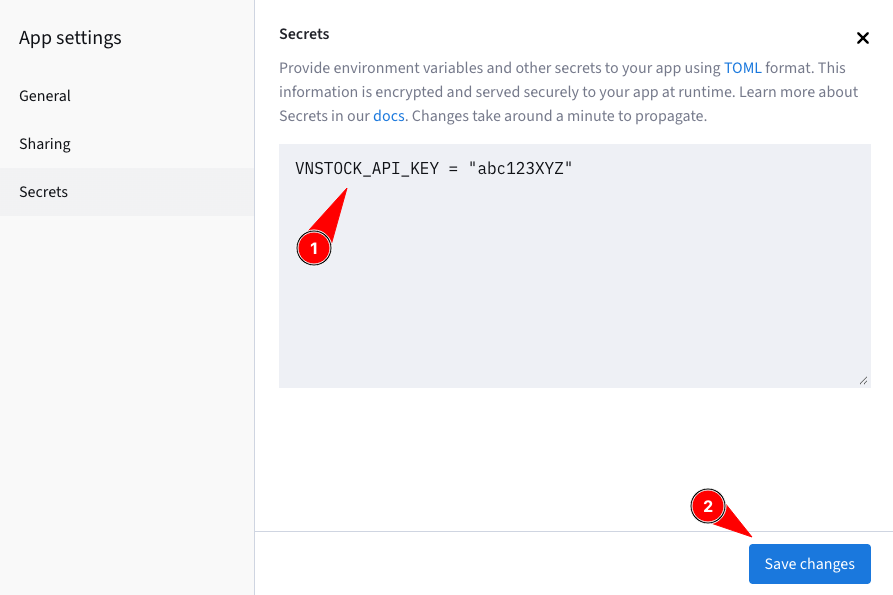 Thiết lập giá trị khoá API trên Streamlit Cloud
Streamlit Cloud sẽ tự động lưu trữ an toàn và nạp giá trị này vào biến môi trường hệ thống (os.environ["VNSTOCK_API_KEY"]), đồng thời cho phép truy xuất trực tiếp trong mã nguồn thông qua st.secrets.
Bước 3: Đăng nhập và nạp dữ liệu trong mã nguồn (app.py)
Trong tệp ứng dụng chính (app.py hoặc streamlit_app.py), gọi hàm đăng nhập ở đầu phiên chạy:
import os
import streamlit as st
import vnstock
from vnstock import Market

# 1. Tự động xác thực tài khoản từ Streamlit Secrets
api_key = st.secrets.get("VNSTOCK_API_KEY") or os.environ.get("VNSTOCK_API_KEY")
if api_key:
    vnstock.login(api_key)

# 2. Hiển thị cấp tài khoản trên Sidebar (tuỳ chọn)
account_info = vnstock.status()
st.sidebar.caption(f"Cấp tài khoản: {account_info.get('tier', 'guest').upper()}")

# 3. Sử dụng decorator cache để tối ưu hạn mức
@st.cache_data(ttl=1800)  # Đệm dữ liệu trong 30 phút
def fetch_stock_data(symbol: str):
    return Market().equity(symbol).ohlcv(length="1Y")

st.title("Bảng theo dõi thị trường")
symbol = st.selectbox("Chọn mã cổ phiếu", ["FPT", "VNM", "HPG", "TCB"])
data = fetch_stock_data(symbol)
st.line_chart(data.set_index("time")["close"])Mỗi khi người dùng tương tác với một thành phần giao diện trên Streamlit (bấm nút, chọn dropdown), toàn bộ script Python sẽ được thực thi lại từ đầu. Luôn bọc các hàm truy xuất dữ liệu bằng @st.cache_data(ttl=...) để tái sử dụng kết quả trong bộ nhớ đệm, giúp trang tải tức thì và không làm cạn kiệt hạn mức sử dụng chung của tài khoản.
2. Triển khai trong Docker Container
Khi đóng gói ứng dụng vào Docker container (hoặc môi trường Kubernetes, Docker Swarm), có hai điểm cần lưu ý: giữ mã thiết bị qua một volume và đăng nhập tự động, không cần gõ tay.
Tệp Dockerfile mẫu chuẩn
Tệp dưới đây đã được dựng và chạy thử với vnstock 5.0.1 trên python:3.12-slim.
# Dùng bản slim (Debian, glibc). KHÔNG dùng bản alpine: gói vnstock chỉ phát hành
# bản dựng cho glibc (manylinux), không có bản cho musl nên pip sẽ không tìm thấy gói.
FROM python:3.12-slim

# VNSTOCK_HOME là nơi thư viện cất khoá API đã mã hoá và mã thiết bị. Đặt ngoài /root
# để chạy được bằng người dùng thường, và để trỏ volume vào đúng một chỗ.
ENV PYTHONUNBUFFERED=1 \
    PIP_NO_CACHE_DIR=1 \
    PIP_DISABLE_PIP_VERSION_CHECK=1 \
    VNSTOCK_HOME=/data/vnstock

# Chạy bằng người dùng thường thay vì root. Tạo sẵn thư mục dữ liệu và đổi chủ sở hữu
# tại đây để volume mới gắn vào được thừa hưởng đúng quyền ghi.
RUN useradd --create-home --uid 1000 app \
    && mkdir -p /data/vnstock \
    && chown app:app /data/vnstock

WORKDIR /app

# Chép requirements.txt và cài trước, để lớp này được tái sử dụng khi chỉ mã nguồn đổi.
COPY requirements.txt .
RUN pip install -r requirements.txt

COPY --chown=app:app . .
USER app

# Cố ý KHÔNG khai báo VOLUME ở đây: dòng VOLUME trong Dockerfile tạo ra một volume vô danh
# mới cho mỗi container, nên mã thiết bị vẫn đổi sau mỗi lần chạy lại. Volume phải gắn
# tường minh bằng -v (docker run) hoặc volumes: (Compose), xem bên dưới.
CMD ["python", "main.py"]
Thư viện chỉ cần pandas nên không phải cài thêm gói hệ thống nào; ảnh slim đã có sẵn chứng chỉ CA cho kết nối HTTPS.
Giữ mã thiết bị bằng Docker Volume
Thư viện sinh một mã thiết bị ngẫu nhiên và lưu trong VNSTOCK_HOME (mặc định ~/.vnstock). Container được tạo mới mà không có volume thì thư mục này trống, và hệ thống coi đó là một thiết bị hoàn toàn mới. Lặp lại nhiều lần, tài khoản sẽ nhanh chóng chạm hạn mức thiết bị của hệ điều hành Linux. Hãy luôn gắn named volume (hoặc thư mục trên máy chủ) vào đúng đường dẫn VNSTOCK_HOME, ở ví dụ này là /data/vnstock.
Nếu gắn thư mục trên máy chủ (bind mount) thay cho named volume, thư mục đó phải thuộc người dùng có mã số 1000 (sudo chown 1000:1000 <thư_mục>), nếu không container sẽ báo không ghi được.
Ảnh chứa phiên bản vnstock được ghim cứng, mà mỗi bản phát hành chỉ hoạt động trong 365 ngày (xem mục Chu kỳ phát hành bên dưới). Với ảnh chạy lâu dài, hãy dựng lại định kỳ với vnstock mới hơn.
Các cách truyền khoá API vào Container
Cách 1: Khai báo biến môi trường khi chạy container (Khuyên dùng)
# Tạo volume riêng để lưu trữ chứng thực thiết bị
docker volume create vnstock-auth

# Khởi chạy container kèm biến môi trường và volume
docker run -d \
  --name my-stock-service \
  -e VNSTOCK_API_KEY="khoa_api_cua_ban" \
  -v vnstock-auth:/data/vnstock \
  my-vnstock-image
Thư viện tự đọc biến VNSTOCK_API_KEY và dùng nó trước khoá đã lưu, nên ứng dụng chạy được ngay cả khi không gọi login. Tuy vậy, nên gọi vnstock.login ở đầu main.py: lệnh này xác minh khoá và đăng ký thiết bị của container nếu máy chủ yêu cầu, nên lỗi khoá sai hay hết suất thiết bị hiện ra ngay lúc khởi động thay vì giữa chừng một truy vấn.
import os
import vnstock

api_key = os.environ.get("VNSTOCK_API_KEY")
if api_key:
    vnstock.login(api_key)

print("Trạng thái:", vnstock.status())
Cách 2: Đăng nhập tự động trong script khởi động qua lệnh CLI Nếu bạn sử dụng entrypoint script để khởi tạo môi trường trước khi chạy ứng dụng chính, hãy dùng một trong hai cách không tương tác sau:
# Cách an toàn nhất: truyền khoá qua stdin để không lưu vết trong lịch sử dòng lệnh
printf '%s' "$VNSTOCK_API_KEY" | vnstock register --stdin

# Hoặc truyền trực tiếp qua cờ --key (khoá lộ trong danh sách tiến trình của máy, chỉ nên dùng khi chạy một mình)
vnstock register --key "$VNSTOCK_API_KEY"
Cách 3: Triển khai với Docker Compose
Tạo tệp docker-compose.yml:
services:
  app:
    build: .
    environment:
      - VNSTOCK_API_KEY=${VNSTOCK_API_KEY}
    volumes:
      - vnstock-auth:/data/vnstock
    restart: unless-stopped

volumes:
  vnstock-auth:
Lưu khoá API của bạn trong tệp .env cùng thư mục (tệp này cần được đưa vào .gitignore):
VNSTOCK_API_KEY=khoa_api_cua_banKhi đó chỉ cần khởi động dịch vụ bằng:
docker compose up -dBước tiếp theo: Đăng nhập và cấu hình
Sau khi cài đặt xong, bạn có thể sử dụng ngay ở cấp Khách hoặc đăng nhập bằng khoá API để mở rộng hạn mức và tính năng. Cách tiện lợi nhất là truy cập trang Tải về & Kích hoạt để sao chép lệnh đăng nhập kèm khoá, hoặc thực hiện thủ công:
vnstock register        # nhập khoá API (khoá được ẩn khi gõ)
vnstock status          # kiểm tra cấp tài khoản và hạn mức sử dụng
Xem toàn bộ hướng dẫn đăng nhập (Python notebook, biến môi trường, tệp .env, CI/CD) và quản lý hạn mức tại trang Đăng nhập và dòng lệnh.
Thư viện bổ sung
Thế hệ 5 cung cấp thêm ba thư viện mở rộng cho các bài toán chuyên sâu:
vnstock_quant: Phân tích định lượng, chỉ báo kỹ thuật, đo lường rủi ro và quản lý danh mục.vnstock_news: Theo dõi tin tức tài chính và thông tin thị trường.vnstock_pipeline: Quản lý quy trình lưu trữ tệp cục bộ và xuất tệp cho phần mềm phân tích.
Khi đã đăng nhập khoá API có quyền tương ứng, bạn có thể cài đặt tự động bằng lệnh:
vnstock installXem chi tiết danh sách và cách sử dụng tại mục Thư viện bổ sung trong trang Đăng nhập và dòng lệnh.
Nâng cấp, thời hạn bản cài và gỡ cài đặt
Nâng cấp hoặc cố định phiên bản
Để cập nhật lên phiên bản mới nhất trên kho phát hành:
pip install -U --extra-index-url https://vnstocks.com/api/packages vnstockKhi cần chuyển sang hoặc cố định một phiên bản cụ thể:
pip install --extra-index-url https://vnstocks.com/api/packages "vnstock==5.0.1"Trên Windows: "Access is denied (os error 5)" khi cập nhật
Lệnh cập nhật báo không ghi đè được tệp lõi vnstock/_core.pyd (dạng .dll biên dịch của phần Rust). Windows khoá cứng một tệp .pyd khi còn tiến trình đã nạp nó — một cửa sổ Python, một kernel Jupyter, một MCP server chạy vnstock, hoặc một trình soạn code đang mở phiên .venv đó — nên trình cài không xoá hay đè lên được.
Cách xử lý, theo thứ tự:
-
Đóng mọi tiến trình đang dùng
.venvđó rồi chạy lại đúng lệnh cập nhật: tắt hết cửa sổ Jupyter, VS Code/Cursor đang mở interpreter này, và mọi terminal Python khác. -
Soi bằng PowerShell nếu không rõ cái gì đang giữ (thay đường dẫn
.venvcho đúng máy):POWERSHELLGet-CimInstance Win32_Process -Filter "Name = 'python.exe'" | Select-Object ProcessId, ExecutablePath, CommandLine | Format-ListDừng đúng những tiến trình trỏ vào
.venvđang cập nhật:POWERSHELLGet-Process python* -ErrorAction SilentlyContinue | Where-Object { $_.Path -like "$HOME\.venv\*" } | Stop-Process -Force -
Nếu vẫn bị chặn dù không còn tiến trình nào (thường do phần mềm diệt virus hoặc chính sách của máy công ty khoá tệp thực thi), chạy lại với cờ buộc cài lại đúng gói đang kẹt:
POWERSHELLuv pip install -U --reinstall-package vnstock --python "$HOME\.venv\Scripts\python.exe" ` --extra-index-url https://vnstocks.com/api/packages vnstock -
Nếu lần cập nhật trước đó bị ngắt giữa chừng, bạn sẽ thấy thêm cảnh báo
missing RECORD filechonumpyhoặcpandas— đây là thư mục*.dist-infocũ còn sót lại, không phải lỗi mới. Xoá các thư mục đó rồi cài lại đè:POWERSHELLRemove-Item -Recurse -Force "$HOME\.venv\Lib\site-packages\numpy-*.dist-info", ` "$HOME\.venv\Lib\site-packages\pandas-*.dist-info" -ErrorAction SilentlyContinue uv pip install -U --reinstall-package numpy --reinstall-package pandas ` --python "$HOME\.venv\Scripts\python.exe" --extra-index-url https://vnstocks.com/api/packages vnstock -
Kiểm lại:
& "$HOME\.venv\Scripts\python.exe" -c "import vnstock; print(vnstock.__version__)".
Chu kỳ phát hành và thời hạn bản cài
Mỗi bản phát hành chính thức của vnstock hoạt động trong vòng 365 ngày kể từ ngày phát hành. Thư viện gửi thông báo nhắc nâng cấp khi bản cài đạt mốc thời gian này. Nâng cấp định kỳ giúp hệ thống của bạn luôn tương thích với các thay đổi từ nguồn dữ liệu.
Gỡ cài đặt
vnstock logout          # xoá khoá và thông tin xác thực trên máy
pip uninstall vnstock   # gỡ bỏ thư viện